
Accesso alla macchina
0YRY-022 1100-022 10XJ-022 1106-022 10YY-022 10H3-022 10H4-022 108A-022 1116-022
Quando viene visualizzata la schermata di accesso, gli utenti autorizzati registrati dovranno eseguire l'accesso per continuare ad usare la macchina. Per accedere, ogni utente deve immettere il proprio nome utente e la password. In questo modo viene garantita la sicurezza della macchina. Inoltre, gli utenti possono utilizzare la macchina nel modo più comodo possibile, tramite la personalizzazione della schermata e delle impostazioni in base alle proprie preferenze. Gli elementi visualizzati sulla schermata di accesso variano in base alle impostazioni di gestione utente. Eseguire l'accesso in base agli elementi visualizzati.
|
|
|
Per le funzioni e le impostazioni che possono essere personalizzate, vedere Elenco delle voci personalizzabili.
Se <Intervallo ripristino automatico> è impostato, l'utente viene automaticamente disconnesso quando non vengono eseguite operazioni per un determinato periodo. <Intervallo ripristino automatico>
|
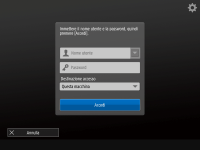
Quando viene visualizzata la schermata di inserimento nome utente e password
 |
|
Usare la tastiera sullo schermo per inserire il nome utente e la password.
|
1
Premere <Nome utente>.
È anche possibile selezionare il nome utente dall'elenco a discesa con la cronologia di accesso. Quando si seleziona un nome utente, premere <Password> e procedere al passo 3.
2
Inserire il nome utente e premere <Avanti>.
3
Inserire la password e premere <OK>.
4
Selezionare la destinazione di accesso dall'elenco a discesa <Destinazione accesso> e premere <Accedi>.
Una volta effettuato correttamente l'accesso, le funzioni della macchina diventano disponibili.
Dopo aver utilizzato la macchina, premere <Esci> o  per scollegarsi.
per scollegarsi.|
|
|
È possibile accedere alla macchina usando la scheda IC o la copy card. Per ulteriori dettagli sulla scheda IC, contattare il rivenditore locale autorizzato Canon. Per ulteriori dettagli sulla copy card, vedere Copy Card Reader.
È possibile specificare se salvare le password inserite durante l'accesso nella cache. <Proibire memorizzazione password di autenticazione>
Se si imposta <Visual. pulsante variaz.password in menu Impostazioni> su <On>, è possibile modificare la password da
 nell'angolo in alto a destra della schermata di accesso. <Visual. pulsante variaz.password in menu Impostazioni> nell'angolo in alto a destra della schermata di accesso. <Visual. pulsante variaz.password in menu Impostazioni> |