Impostazione tramite la Guida all'impostazione
Quando la macchina viene attivata per la prima volta (Accensione della macchina), l'impostazione iniziale della macchina inizia automaticamente. È possibile regolare l'impostazione di base necessaria per l'uso della macchina. Configurare l'impostazione di base conformemente a ciascuna schermata oppure fare clic su un collegamento per visualizzare la pagina corrispondente e vedere i dettagli.
|
Fase 1
|
Specificare la lingua e la configurazione della tastiera.
|
|
Selezionare la lingua da visualizzare nelle schermate. In base alla lingua, è possibile cambiare la configurazione della tastiera visualizzata per l'inserimento dei caratteri.
 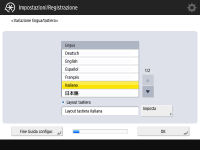 Selezionare la lingua e premere <OK>.
Per cambiare la configurazione della tastiera, premere <Imposta>, selezionare la configurazione e premere <OK>.
In caso di frequenti cambi di lingua, è comodo visualizzare il pulsante preposto a tale funzione. Modifica della lingua visualizzata
|
|
|
Fase 2
|
Verificare le impostazioni della carta.
|
|
Verificare che la carta caricata nei cassetti sia specificata correttamente.
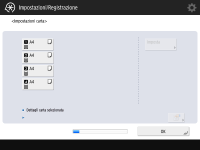 Se i formati carta sono corretti, premere <OK>.
Per le informazioni sullo schermo e le istruzioni su come cambiare le impostazioni, vedere Indicazione di formato e tipo di carta nel cassetto.
Se non è stato eseguito l'accesso come amministratore, procedere al passo 10.
|
|
|
Fase 3
|
Accedere come amministratore.
|
|
Effettuare un accesso autenticato per configurare le impostazioni che richiedono i privilegi di amministratore.
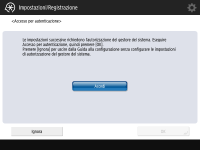 Premere <Accedi> e inserire il nome utente e la password di un utente con privilegi di amministratore. Il nome utente predefinito dell'amministratore è "Administrator", mentre la password predefinita è "7654321". Premere nuovamente <Accedi>, quindi premere <OK>.
Se si inserisce la password predefinita, compare la schermata che chiede di cambiare la password. È possibile cambiare la password anche in un secondo momento. Accesso come amministratore
È possibile saltare le impostazioni che richiedono i privilegi di amministratore e procedere al passo successivo premendo <Ignora>. In questo caso, procedere alla Fase 10.
|
|
|
Fase 4
|
Specificare le impostazioni di autenticazione utente.
|
|
Per migliorare la sicurezza della macchina, utilizzare la macchina con un sistema che utilizza l'autenticazione utente.
Questa macchina è impostata per utilizzare l'autenticazione utente come servizio di accesso. Per ulteriori informazioni, vedere Configurazione delle impostazioni di gestione dell'autenticazione personale.
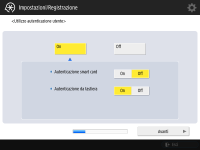 Premere <On> per <Utilizzo autenticazione utente>, premere <On> per il metodo di accesso da usare, quindi premere <Avanti>.
Se non si utilizza l'autenticazione utente, premere <Off> per <Utilizzo autenticazione utente>, premere <OK>, quindi passare alla Fase 5.
 Specificare le seguenti impostazioni se nella macchina non sono registrati altri amministratori oltre all'utente "Administrator".
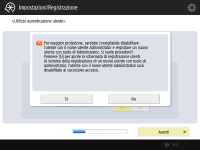 Per aumentare la sicurezza della macchina disabilitando l'utente "Administrator" e registrando un nuovo amministratore, premere <Sì>. In <Registrazione amministratore>, immettere <Nome utente> e <Password>, quindi premere <OK>. Specificare <Indirizzo e-mail>, <ID divis.> e <Nome da visualizzare> secondo necessità. Per maggiori informazioni, vedere Registrazione delle informazioni utente nel dispositivo locale. L'utente "Administrator" viene disabilitato all'accesso successivo.
Per operare come utente "Administrator", premere <No>.
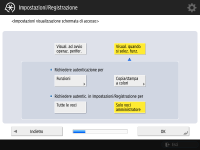 Selezionare quando visualizzare la schermata di accesso, quindi premere <OK>. Passare alla Fase 5.
Se si seleziona <Visual. quando si selez. funz.>, premere <Funzioni> e <Copia/stampa a colori>, selezionare la funzione per la quale visualizzare la schermata di accesso e premere <OK>. Inoltre, selezionare le voci di impostazione nella schermata <Impostazioni/Registrazione> per la quale si vuole visualizzare la schermata di accesso.
|
|
|
Fase 5
|
Impostare la data e l'ora.
|
|
Specificare l'impostazione di data e ora della macchina.
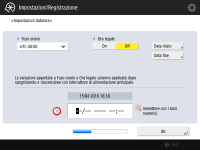 Inserire la data e l'ora e selezionare <OK>.
Impostare <Fuso orario> e <Ora legale> come necessario. Per ulteriori informazioni, vedere Impostazione di data/ora.
|
|
|
Fase 6
|
Impostare l'indirizzo IP.
|
|
Specificare le impostazioni per la connessione di rete.
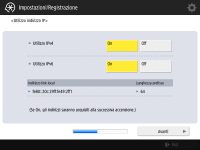 Premere <On> per <Utilizzo IPv4> o <Utilizzo IPv6> e premere <Avanti>. Inoltre, è possibile utilizzare sia IPv4 che IPv6.
Se si preme <Off> per <Utilizzo IPv4> e <Utilizzo IPv6>, quindi si preme <OK>, saltare le impostazioni di rete e passare alla Fase 9.
Se si preme <On> per <Utilizzo IPv4>, specificare le seguenti impostazioni.
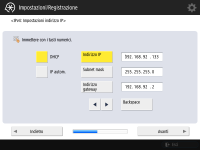 Per ottenere automaticamente l'indirizzo IP, premere <DHCP> o <IP autom.> e premere <Avanti> o <OK>.
Per impostare l'indirizzo IP manualmente, cancellare la selezione di <DHCP> o <IP autom.>, premere <Indirizzo IP>, <Subnet mask>, e <Indirizzo gateway> per inserire ciascun valore e premere <Avanti> o <OK>.
Per ulteriori informazioni sulle impostazioni dell'indirizzo IPV4, vedere Impostazione di un indirizzo IPv4.
Se si preme <On> per <Utilizzo IPv6>, specificare le seguenti impostazioni.
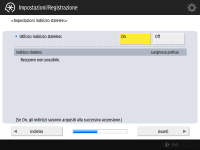 Premere <On> per utilizzare l'indirizzo stateless oppure <Off> per non utilizzarlo e premere <Avanti>.
Per ulteriori informazioni sull'indirizzo IPv6, vedere Impostazione di un indirizzo IPv6.
Dopo aver specificato l'indirizzo stateless, specificare le seguenti impostazioni.
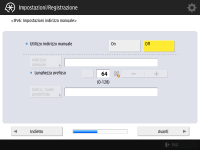 Premere <On> per utilizzare l'indirizzo manuale oppure <Off> per non utilizzarlo e premere <Avanti>.
Per utilizzare l'indirizzo manuale, premere <Indirizzo manuale>, <Lunghezza prefisso> e <Indiriz. router predefinito> per inserire ciascun valore.
Dopo aver specificato l'indirizzo manuale, specificare le seguenti impostazioni.
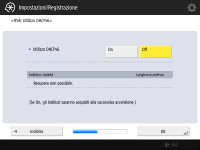 Premere <On> per utilizzare DHCPv6 o <Off> per non utilizzare DHCPv6 e premere <OK>.
|
|
|
Fase 7
|
Specificare le impostazioni DNS.
|
|
Specificare l'indirizzo del server DNS, il nome host DNS e il nome di dominio DNS.
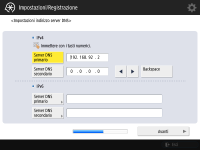 Premere <Server DNS primario> e <Server DNS secondario>, inserire l'indirizzo IPV4/IPv6 per il server DNS e premere <Avanti>.
Per ulteriori informazioni sulle impostazioni dell'indirizzo del server DNS, vedere Impostazioni DNS.
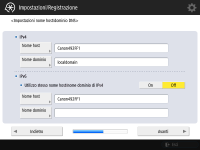 Premere <Nome host> per inserire il nome della macchina (nome host). Premere <Nome dominio> per inserire il nome di dominio a cui appartiene la macchina e premere <Avanti>.
Se le impostazioni di IPv4 e IPv6 sono le stesse, premere <On> per <Utilizzo stesso nome host/nome dominio di IPv4>.
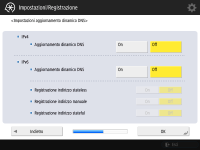 Per eseguire l'aggiornamento automatico usando le impostazioni di aggiornamento dinamico DNS, premere <On> per <Aggiornamento dinamico DNS> e premere <OK>.
Se si imposta <Aggiornamento dinamico DNS> per <IPv6> su <On>, selezionare <On> per le voci da registrare automaticamente.
|
|
|
Fase 8
|
Specificare le impostazioni del proxy.
|
|
Specificare le impostazioni necessarie per utilizzare il proxy.
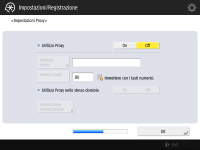 Per utilizzare il proxy, premere <On>, premere <Indirizzo server> e <Numero porta> per inserire ciascun valore e premere <OK>.
Se si imposta <Utilizzo Proxy nello stesso dominio> su <On>, premere <Impostazione autenticazione> per specificare le impostazioni di autenticazione del proxy.
Per ulteriori informazioni sulle impostazioni del proxy, vedere Impostazione di un proxy.
|
|
|
Fase 9
|
Specificare le impostazioni del fax.
|
|
Specificare le impostazioni necessarie per utilizzare la funzione fax.
Se il prodotto opzionale necessario per l'invio di fax (Opzioni di sistema) non è installato, passare alla Fase 10.
Selezionare il paese/la regione se compare la schermata di selezione, quindi premere <Avanti>.
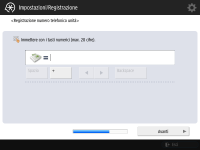 Inserire il numero di fax e premere <Avanti>.
Per ulteriori informazioni sulle impostazioni del fax, vedere Impostazioni della linea fax.
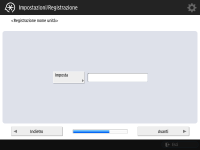 Premere <Imposta>, inserire il nome utente e premere <Avanti>.
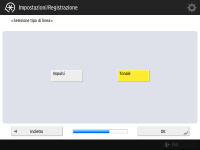 Selezionare il tipo di linea e premere <OK>.
|
|
|
Fase 10
|
Eseguire la regolazione automatica della gradazione.
|
|
Regolare la gradazione per stampare in modo chiaro.
In base alla macchina, la procedura varia. Per ulteriori informazioni sulla regolazione automatica della gradazione, vedere Regolazione della gradazione.
|
|
|
Fase 11
|
Stampare un rapporto.
|
|
È possibile stampare l'elenco degli utenti della rete, l'elenco dei dati sugli utenti del fax e l'elenco dei valori regolati.
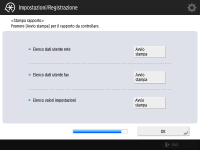 Premere <Avvio stampa> per il rapporto che si desidera stampare.
Al termine della stampa o se non si stampa un elenco, premere <OK>.
|
|
|
Fase 12
|
Completare la Guida all'impostazione.
|
|
Al termine della Guida all'impostazione, riavviare la macchina per applicare le impostazioni specificate.
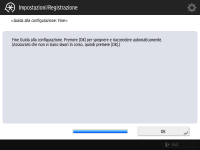 Premere <OK> per riavviare la macchina.
|
 |
|
Se non si utilizza la Guida all'installazione, premere <Fine Guida configur.> nella Fase 1.
È possibile premere
 per specificare individualmente in un secondo momento le impostazioni configurate durante la Guida all'impostazione. per specificare individualmente in un secondo momento le impostazioni configurate durante la Guida all'impostazione. |
Avvio ritardato della Guida all'impostazione
 |
La Guida all'impostazione non può essere avviata nei seguenti casi.Se è impostata l'autenticazione utente o l'autenticazione ID divisione.
Se è impostata l'opzione Autentica ID divisione.
Se viene effettuata l'autenticazione con scheda.
|
 <Impostazioni gestione> <Licenza/Altro> <Avvio Guida alla configurazione> <Abilita>
|
|
|
Se si avvia la Guida all'impostazione in un secondo momento e si accede come amministratore, il passo 3 non sarà visualizzato. Procedere al passo 4.
|