Registrazione delle informazioni utente nel dispositivo locale
 |
|
Il servizio di accesso Autenticazione utente esegue l'autenticazione personale in base alle informazioni registrate per ciascun utente; in questo modo, è possibile limitare gli utenti che possono accedere alla macchina. La registrazione delle informazioni utente (autenticazione) può essere eseguita su questa macchina e su un server esterno. È possibile configurare il sistema di autenticazione in modo da utilizzare solo questa macchina come dispositivo di autenticazione, oppure è possibile specificare anche un server di autenticazione Active Directory o LDAP nella rete come dispositivo di autenticazione, al fine di utilizzare le informazioni utente esistenti registrate sul server (). Gli amministratori possono anche specificare quali funzioni sono disponibili per ciascun utente, ad esempio "l'utente A non può effettuare copie" o "l'utente B può utilizzare tutte le funzioni della macchina". Per il metodo di accesso dell'utente, è possibile immettere le informazioni di autenticazione, selezionare un utente, utilizzare una scheda IC o utilizzare la funzione Bluetooth di un dispositivo mobile (). Prima di configurare le impostazioni di autenticazione utente, stabilire il dispositivo di autenticazione e il metodo di accesso.
|
1
Avviare la IU remota.Avvio della IU remota
2
Fare clic su [Impostazioni/Registrazione] nella pagina del portale. Schermata IU remota
3
Fare clic su [Gestione utenti]  [Gestione autenticazione].
[Gestione autenticazione].
Disabilitazione di "Amministratore"
"Amministratore" è il nome predefinito registrato per l'amministratore (nome utente). Non è possibile eliminare questo utente ma si può disabilitarlo dopo aver aggiunto un utente con privilegi di amministratore. Accesso come amministratore
4
Fare clic su [Aggiunta utente].
Per modificare le informazioni utente
Fare clic su [Modifica] per le informazioni utente che si desidera modificare, effettuare le modifiche necessarie e fare clic su [Aggior].
Per eliminare le informazioni utente
Selezionare la casella di controllo per le informazioni utente che si desidera eliminare e fare clic su [Elimina] [OK].
[OK].5
Inserire le informazioni necessarie.
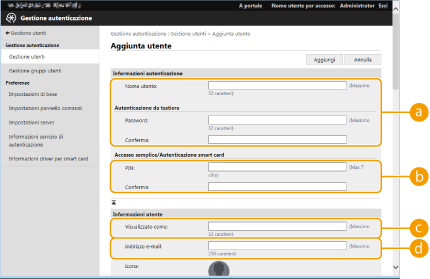
 [Nome utente:] / [Password:] / [Conferma:]
Inserire il nome utente e la password. Come conferma, inserire nuovamente la password in [Conferma:].
 [PIN:] / [Conferma:]
Se gli utenti devono inserire un PIN quando utilizzano l'autenticazione con scheda IC, inserire qui il PIN. Per conferma, inserire di nuovo il PIN in [Conferma:].
 [Visualizzato come:]
Inserire il nome dell'utente. Quando si invia un'e-mail, il destinatario vedrà il nome di visualizzazione come nome del mittente.
 [Indirizzo e-mail:]
Inserire l'indirizzo e-mail che l'utente utilizza sui dispositivi come i computer. Quando si inviano dei documenti digitalizzati, questo indirizzo sarà visualizzato unitamente al nome del mittente. Questo indirizzo viene utilizzato anche quando si inviano dei documenti tramite <Invio a me>.
Inoltre, gli utenti generali possono cambiare la password e il PIN.
Selezionando la casella di controllo [Consentire impostazioni indirizzo e-mail] si consente agli utenti generici di specificare gli indirizzi e-mail. Configurazione dei metodi di accesso dell'utente e dei dispositivi di autenticazione
È possibile importare i dati seguenti come immagine dell'icona.
Dimensioni immagine: max 54 x 54 pixel
Estensione file: .jpg, .jpeg o .png
Dimensioni file: 10 KB o meno
6
Specificare altre impostazioni necessarie.
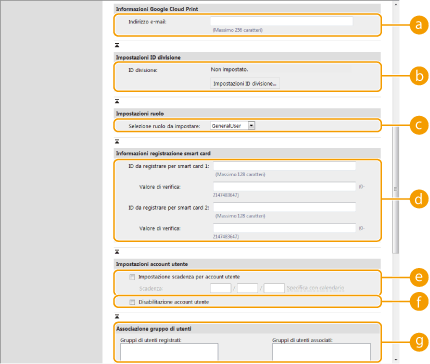 [Indirizzo e-mail:]
Se [Impostazioni/Registrazione] [Impostazioni rete] [Impostazioni Google Cloud Print] è abilitato, è possibile specificare un indirizzo e-mail di Google Cloud Print per il collegamento a Google Cloud Print.
[Impostazioni rete] [Impostazioni Google Cloud Print] è abilitato, è possibile specificare un indirizzo e-mail di Google Cloud Print per il collegamento a Google Cloud Print.[ID divisione:]Quando si utilizza la Gestione ID divisione, è necessario fare clic su [Impostazioni ID divisione...] e selezionare l'ID divisione da assegnare all'utente. Prima di tutto, registrare gli ID divisione necessari in [Registrazione nuova divisione...] sulla schermata di elenco. Se l'ID divisione qui specificato viene eliminato in un secondo tempo, non dimenticare di cambiare questa impostazione. Configurazione delle impostazioni di Gestione ID divisione
[Selezione ruolo da impostare:]È possibile selezionare i privilegi utente (ruoli) elencati di seguito. Le voci di impostazione disponibili variano in base ai privilegi (Impostazioni/Registrazione). Inoltre, è possibile creare i propri ruoli. Utilizzo di ACCESS MANAGEMENT SYSTEM
|
[Amministratore]
|
Consente di accedere a tutte le operazioni della macchina.
|
|
[GeneralUser]
|
Consente di utilizzare i privilegi dell'utente generale.
|
|
[DeviceAdmin]
|
Consente di eseguire le operazioni che sono disponibili per gli utenti generali, nonché di cambiare le impostazioni relative alle funzioni base come la copia, la stampa, l'invio e la ricezione.
|
|
[NetworkAdmin]
|
Consente di eseguire le operazioni che sono disponibili per gli utenti generali, nonché di cambiare le impostazioni relative alla rete.
|
[ID da registrare per smart card 1:] / [ID da registrare per smart card 2:] / [Valore di verifica:]Quando si utilizza l'autenticazione con scheda IC, specificare l'ID scheda e il valore della validità (numero di riemissioni).
 [Impostazione scadenza per account utente]
Quando si imposta un periodo di validità per l'account, selezionare la casella di controllo e inserire un valore per [Scadenza].
 [Disabilitazione account utente]
Selezionare la casella di controllo per disattivare temporaneamente l'account.
 [Associazione gruppo di utenti]
Quando si desidera assegnare l'utente ad un gruppo, selezionare un gruppo di utenti registrato dall'elenco e fare clic su [Aggiungi]. Questa impostazione non viene visualizzata quando si utilizzano gli ID divisione come gruppi di utenti. Configurazione dei metodi di accesso dell'utente e dei dispositivi di autenticazione
7
Fare clic su [Aggiungi].
|
|
Configurazione delle impostazioni tramite il pannello comandiÈ possibile registrare anche le informazioni utente premendo
 <Impostazioni gestione> <Gestione utenti> <Gestione autenticazione> <Registra/Modifica utente autenticazione>. <Registra/Modifica utente autenticazione> <Impostazioni gestione> <Gestione utenti> <Gestione autenticazione> <Registra/Modifica utente autenticazione>. <Registra/Modifica utente autenticazione>Creazione dei gruppi di utentiGli elenchi di indirizzi nella rubrica possono essere condivisi tra gli utenti registrati in un gruppo di utenti. Registrazione di gruppi di utenti
|
|
SUGGERIMENTI
|
Ricerca di ID divisione non registratiSe si fa clic su [Controllo ID divisione non registrato...] nella schermata visualizzata al passo 4, è possibile trovare gli ID divisione che non sono registrati nella macchina, controllando quelli assegnati agli utenti e confrontandoli con quelli registrati nella macchina.
Impostazioni batch per ID divisioneSe si fa clic su [Impostazioni batch per ID divisione...] nella schermata visualizzata al passo 4, è possibile creare nuovi ID divisione e applicare impostazioni per tutti gli utenti.
|
Associazione degli indirizzi e-mail di Google Cloud Print agli utenti mediante un file CSV
1
Avviare la IU remota.Avvio della IU remota
2
Fare clic su [Impostazioni/Registrazione] nella pagina del portale. Schermata IU remota
3
Fare clic su [Gestione utenti] [Gestione autenticazione] [Impostazioni Google Cloud Print].
[Gestione autenticazione] [Impostazioni Google Cloud Print].4
Fare clic su [Avvio esportazione].
Se non sono registrati indirizzi e-mail di Google Cloud Print nelle informazioni utente, fare clic su [Avvio esportazione] dopo aver aggiunto un nome utente e un indirizzo e-mail di Google Cloud Print da [Aggiunta associazione...].
5
Immettere il nome utente registrato nella colonna "gcp_uid" del file CSV esportato e l'indirizzo e-mail di Google Cloud Print da associare in "gmail_address".
6
Specificare il file modificato al passo 5 e fare clic su [Importazione...].