Configurazione delle funzioni di autenticazione
È possibile configurare i metodi di accesso dell'utente, i dispositivi di autenticazione e altre funzioni di autenticazione in base all'ambiente di sistema e alle esigenze. Inoltre, è possibile specificare come viene visualizzata la schermata di accesso.
Configurazione dei metodi di accesso dell'utente e dei dispositivi di autenticazione
Specificare i metodi di accesso dell'utente (Metodo di accesso) e i dispositivi di autenticazione (Dispositivo di autenticazione). Non dimenticare che i dispositivi di autenticazione devono essere impostati prima di configurare le impostazioni riportate di seguito.
1
Avviare la IU remota.Avvio della IU remota
2
Fare clic su [Impostazioni/Registrazione] nella pagina del portale. Schermata IU remota
3
Fare clic su [Gestione utenti]  [Gestione autenticazione].
[Gestione autenticazione].4
Fare clic su [Impostazioni di base] [Modifica...].
[Modifica...].5
Selezionare la casella di controllo per [Utilizzo funzione di autenticazione utenti] e specificare le impostazioni necessarie.
Selezionare i metodi di accesso che si desidera utilizzare e specificare le impostazioni dettagliate come quelle per i dispositivi di autenticazione.
 Configurazione dell'autenticazione da dispositivo mobile
Specificare le seguenti impostazioni quando si utilizza l'autenticazione da dispositivo mobile.
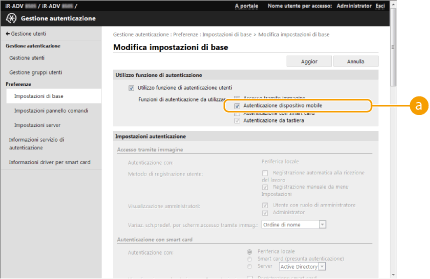
 [Funzioni di autenticazione da utilizzare:]
Selezionare la casella di controllo [Autenticazione dispositivo mobile].

Se si seleziona la casella di controllo corrispondente all'autenticazione da dispositivo mobile, la casella di controllo per l'autenticazione da tastiera viene selezionata automaticamente. Assicurarsi inoltre di specificare le impostazioni per l'autenticazione da tastiera.
Utilizzo dell'autenticazione con scheda IC
Quando si utilizza l'autenticazione della scheda IC configurare le impostazioni riportate di seguito.
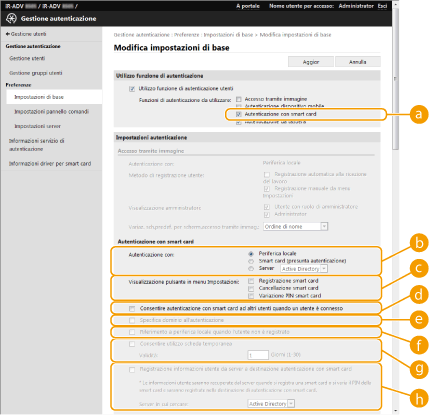
[Funzioni di autenticazione da utilizzare:]
Selezionare la casella di controllo per [Autenticazione con smart card].
 [Autenticazione con:]
Selezionare il dispositivo di autenticazione utente.
Quando si seleziona [Smart card (presunta autenticazione)], l'accesso viene eseguito usando solamente le informazioni registrate sulla scheda IC e gli utenti che hanno eseguito l'accesso, possono utilizzare la macchina con i privilegi dell'utente generale.
Quando si utilizza un server di autenticazione esterno, selezionare [Server] e specificare il tipo di server.
 [Visualizzazione pulsante in menu Impostazioni:]
Selezionare le caselle di controllo per i pulsanti da aggiungere al menu che viene visualizzato quando si preme  nell'angolo destro superiore della schermata di accesso.
nell'angolo destro superiore della schermata di accesso. [Consentire autenticazione con smart card ad altri utenti quando un utente è connesso]
Selezionare la casella di controllo per consentire all'utente di accedere alla macchina con una scheda IC, anche se un altro utente ha già effettuato l'accesso. Se questa funzione è attiva, l'utente che ha eseguito l'accesso in precedenza viene automaticamente disconnesso nel momento in cui la scheda IC viene passata sul lettore. Questa opzione non è disponibile quando la macchina è configurata per l'autenticazione per funzioni separate.
 [Specifica dominio all'autenticazione]*
Selezionare la casella di controllo per consentire agli utenti di specificare il dominio della destinazione di accesso sulla schermata di accesso per l'autenticazione con scheda IC.
 [Riferimento a periferica locale quando l'utente non è registrato]*
Selezionare la casella di controllo per consentire agli utenti di accedere usando le informazioni utente del dispositivo locale, anche se non sono registrati sul server di autenticazione.
 [Consentire utilizzo scheda temporanea]
Selezionare la casella di controllo per consentire agli utenti di associare una scheda temporanea al rispettivo account e accedere temporaneamente alla macchina qualora avessero dimenticato la scheda e così via. Impostare di conseguenza la scheda temporanea. Per configurare questa funzione, specificare prima le impostazioni seguenti. Se si deseleziona la casella di controllo, le associazioni di tutte le schede temporanee vengono annullate.
[Utilizzo funzione di autenticazione utenti] è impostato su [On].
[Autenticazione con smart card] in [Funzioni di autenticazione da utilizzare:] è impostato su [On].
[Autenticazione periferica locale] in [Autenticazione con smart card] [Autenticazione con:] è impostato su [On].
[Autenticazione con:] è impostato su [On].[Registrazione smart card] in [Autenticazione con smart card] [Visualizzazione pulsante in menu Impostazioni:] è impostato su [On].
[Visualizzazione pulsante in menu Impostazioni:] è impostato su [On].Se si associa un altro utente a una scheda temporanea prima dello scadere della scheda, l'associazione all'utente esistente viene annullata.
È possibile associare all'account solo una scheda temporanea alla volta. Se si associa un account a un'altra scheda temporanea, l'associazione alla scheda esistente viene annullata.
 [Registrazione informazioni utente da server a destinazione autenticazione con smart card]
Selezionare la casella di controllo per associare le informazioni utente ottenute dal server alle informazioni della scheda e registrarle nella macchina in un ambiente in cui è possibile eseguire l'autenticazione a un server Active Directory o LDAP dalla macchina (Registrazione delle informazioni server), ma non è possibile scrivere le informazioni della scheda e così via. Assicurarsi inoltre di selezionare il server da utilizzare. Per configurare questa funzione, specificare prima le impostazioni seguenti.
[Utilizzo funzione di autenticazione utenti] è impostato su [On].
[Autenticazione con smart card] in [Funzioni di autenticazione da utilizzare:] è impostato su [On].
[Autenticazione periferica locale] in [Autenticazione con smart card] [Autenticazione con:] è impostato su [On].
[Autenticazione con:] è impostato su [On].[Registrazione smart card] in [Autenticazione con smart card] [Visualizzazione pulsante in menu Impostazioni:] è impostato su [On].
[Visualizzazione pulsante in menu Impostazioni:] è impostato su [On].Se si seleziona [Registrazione informazioni utente da server a destinazione autenticazione con smart card] su [Off], tutti gli utenti aggiunti con questa funzione vengono eliminati.
Se si associa un altro utente a una scheda temporanea, l'associazione all'utente esistente viene annullata.
Gli utenti registrati con questa funzione non possono effettuare l'accesso tramite l'autenticazione da tastiera. Per abilitare l'accesso con autenticazione da tastiera utilizzando le informazioni utente su un server, specificare il server come destinazione di autenticazione per l'autenticazione da tastiera.
Se si modificano le informazioni utente sul server dopo la registrazione di un utente alla macchina, le informazioni utente nella macchina non vengono aggiornate automaticamente. Registrare di nuovo la scheda IC per visualizzare le informazioni più recenti.
Non è possibile registrare una scheda IC se le informazioni utente recuperate dal server contengono caratteri che non possono essere utilizzati dalla macchina.
Se si seleziona un server per [Autenticazione con:], non è possibile accedere all'Area di condivisione della macchina con l'ID utente e la password utilizzati per l'autenticazione del server. Se si utilizza l'Area di condivisione durante l'autenticazione della scheda IC, è necessario registrare un utente anche sulla macchina. Registrazione delle informazioni utente nel dispositivo locale
* Questa impostazione è disponibile solamente quando si utilizza un server di autenticazione esterno.
Utilizzo dell'autenticazione da tastiera
Configurare le impostazioni riportate di seguito quando si utilizza l'autenticazione da tastiera.
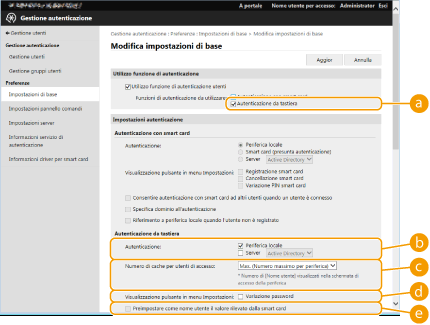
[Funzioni di autenticazione da utilizzare:]
Selezionare la casella di controllo per [Autenticazione da tastiera].
[Autenticazione con:]
Selezionare il dispositivo di autenticazione utente.
Selezionare la casella di controllo per [Periferica locale] se si utilizza il database all'interno di questa macchina per gestire le informazioni utente.
Quando si utilizza un server di autenticazione esterno, selezionare [Server] e specificare il tipo di server.
[Numero di cache per utenti di accesso:]
I nomi degli utenti che avevano eseguito l'accesso in precedenza, possono essere visualizzati in un elenco a discesa sulla schermata di accesso sulla macchina. Selezionare [0] per nascondere la cronologia di accesso e selezionare [1] per visualizzare solo il nome dell'utente che ha eseguito l'accesso più di recente.
[Visualizzazione pulsante in menu Impostazioni:]
Selezionare la casella di controllo per aggiungere il pulsante <Variazione password> al menu che viene visualizzato quando si preme nell'angolo destro superiore della schermata di accesso.
nell'angolo destro superiore della schermata di accesso.[Preimpostare come nome utente il valore rilevato dalla smart card]
Selezionare la casella di controllo per inserire automaticamente l'ID scheda in [Nome utente:] nella schermata di accesso quando è disponibile l'autenticazione della scheda IC.
Configurazione delle impostazioni dettagliate per le funzioni di autenticazione
È possibile configurare le impostazioni dettagliate per le funzioni di autenticazione personale.
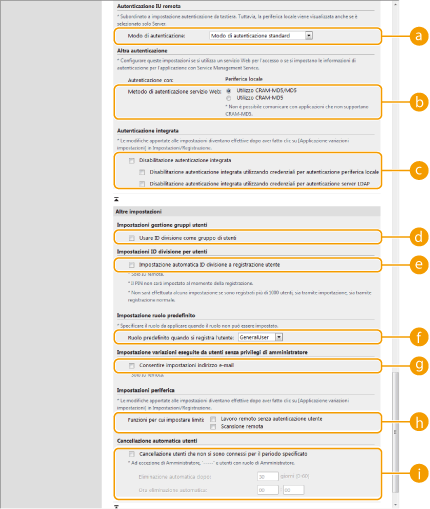
[Modo di autenticazione:]
Selezionare la modalità di autenticazione da utilizzare per l'accesso alla IU remota. Quando si seleziona [Modo di autenticazione guest], anche gli utenti non registrati possono eseguire l'accesso facendo clic su [Accedi (Ospite)]. Selezionare [Modo di autenticazione amministratore] per consentire l'accesso solo agli utenti dotati dei privilegi di amministratore.
[Metodo di autenticazione servizio Web:]
Selezionare il metodo di autenticazione del dispositivo locale da utilizzare per le comunicazioni con le applicazioni del servizio Web.
[Disabilitazione autenticazione integrata]
La funzione di autenticazione integrata consente di utilizzare le informazioni di autenticazione specificate all'accesso anche per effettuare l'accesso in un secondo momento. La possibilità di effettuare l'accesso una sola volta semplifica sicuramente le operazioni, ma aumenta anche il rischio di accessi non autorizzati. La disabilitazione dell'autenticazione integrata e la richiesta di una password per funzioni separate rappresentano misure efficaci per impedire l'accesso non autorizzato. Selezionare la casella di controllo per disabilitare la funzione di autenticazione integrata.
Per disabilitare la funzione di autenticazione integrata solo per gli utenti che hanno effettuato l'accesso e che sono registrati nel dispositivo locale, selezionare la casella di controllo per [Disabilitazione autenticazione integrata utilizzando credenziali per autenticazione periferica locale].
Per disabilitare la funzione di autenticazione integrata solo per gli utenti che hanno effettuato l'accesso e che sono registrati nel server LDAP, selezionare la casella di controllo per [Disabilitazione autenticazione integrata utilizzando credenziali per autenticazione server LDAP].
Quando l'autenticazione integrata è disabilitata, è necessario registrare un nome utente e una password separati al fine di accedere alle cartelle e alle caselle elencate di seguito.
Cartella personale
Server LDAP
Cartella condivisa/Server FTP/Server WebDAV
Area di condivisione
L'autenticazione integrata è valida finché la sessione è attiva.
[Usare ID divisione come gruppo di utenti]
Selezionare la casella di controllo per utilizzare gli ID divisione come gruppi di utenti (Registrazione delle informazioni utente nel dispositivo locale) in cui sono registrati gli utenti.
[Impostazione automatica ID divisione a registrazione utente]
Selezionare la casella di controllo per allocare automaticamente un ID divisione quando si registra/modifica un utente tramite la IU remota. Non viene allocato un nuovo ID divisione se ne è già stato allocato uno. Questa impostazione può essere specificata solo dalla IU remota.

Gli ID divisione vengono allocati automaticamente nell'ordine, a partire da 0000001.
0 (nulla) è allocato per il PIN.
Nei casi seguenti, l'ID divisione non viene registrato automaticamente.
Se si registra un utente dal pannello di controllo della macchina
Se sono già registrati 1.000 ID divisione
Se sono già registrati 1.001 o più utenti
[Ruolo predefinito quando si registra l'utente:]
Selezionare il ruolo da applicare agli utenti nelle situazioni in cui non viene impostato alcun privilegio.
[Consentire impostazioni indirizzo e-mail]
Selezionare la casella di controllo per consentire agli utenti senza privilegi di amministratore di specificare i propri indirizzi e-mail nei relativi account utente.
[Funzioni per cui impostare limiti:]
Selezionare le caselle di controllo per le funzioni che non possono essere utilizzate quando si abilita la gestione dell'autenticazione personale.
 [Cancellazione utenti che non si sono connessi per il periodo specificato]
Selezionare la casella di controllo per eliminare gli utenti registrati nel dispositivo locale che non hanno effettuato l'accesso alla macchina per un determinato periodo di tempo. Assicurarsi inoltre di specificare il numero di giorni prima dell'eliminazione automatica e l'ora di esecuzione della stessa.
Se si imposta [Eliminazione automatica dopo:] su [0], tutti gli account diversi dall'amministratore vengono eliminati all'ora impostata in [Ora eliminazione automatica:].
Se è impossibile eliminare gli account all'ora specificata perché la macchina è spenta o è completamente in modalità di riposo, gli account vengono eliminati all'avvio successivo della macchina.
Se un utente non ha mai effettuato l'accesso prima, la data e l'ora di registrazione dell'utente vengono visualizzate come data e ora di ultimo accesso dell'utente.
6
Fare clic su [Aggior].
7
Riavviare la macchina. Riavvio della macchina
|
|
|
Il metodo di autenticazione selezionato per [Metodo di autenticazione servizio Web:] viene usato anche per l'autenticazione personale durante la distribuzione delle informazioni dispositivo. Effettuazione dell'Autenticazione utente durante la distribuzione delle informazioni sul dispositivo
|
Configurazione del momento di visualizzazione della schermata di accesso
È possibile specificare quando visualizzare la schermata di accesso selezionando "quando si inizia a usare la macchina" o "dopo aver premuto un pulsante funzione". Se si seleziona l'opzione "dopo aver premuto un pulsante funzione", è possibile specificare le funzioni che richiedono l'accesso dell'utente. Le funzioni che non sono specificate sono disponibili per gli utenti non registrati.
1
Avviare la IU remota.Avvio della IU remota
2
Fare clic su [Impostazioni/Registrazione] nella pagina del portale. Schermata IU remota
3
Fare clic su [Gestione utenti] [Gestione autenticazione].
[Gestione autenticazione].4
Fare clic su [Impostazioni pannello comandi] [Modifica...].
[Modifica...].5
Configurare le impostazioni in base alle esigenze.
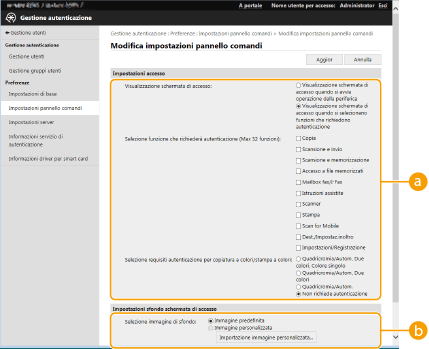 [Impostazioni accesso]
In [Visualizzazione schermata di accesso:], selezionare quando visualizzare la schermata di accesso.
Se si seleziona [Visualizzazione schermata di accesso quando si selezionano funzioni che richiedono autenticazione], selezionare anche le funzioni per cui visualizzare la schermata di accesso.
Se si seleziona [Visualizzazione schermata di accesso quando si selezionano funzioni che richiedono autenticazione], selezionare anche le funzioni per cui visualizzare la schermata di accesso.
[Impostazioni sfondo schermata di accesso]È possibile specificare un'immagine di sfondo per la schermata di accesso.
6
Fare clic su [Aggior].