
Importazione/esportazione delle impostazioni individualmente
È possibile selezionare impostazioni specifiche per l'importazione o l'esportazione, come elenchi di indirizzi nella rubrica o impostazioni di stampa. Per eseguire queste operazioni sono necessari i privilegi di Amministratore.
|
|
|
Per informazioni sulla modifica di un file CSV della Rubrica per l'importazione, vedere Voci della Rubrica.
|
Esportazione delle impostazioni individualmente
1
Avviare la IU remota.Avvio della IU remota
2
Fare clic su [Impostazioni/Registrazione] nella pagina del portale. Schermata IU remota
3
Fare clic su [Gestione dati] e selezionare le impostazioni per l'esportazione.
 Quando vengono esportati gli elenchi di indirizzi
|
1
|
Fare clic su [Elenchi indirizzi] in [Importa/Esporta individualmente].
|
|
2
|
Fare clic su [Esportazione...].
Se viene visualizzata la pagina di immissione del PIN, immettere il PIN e fare clic su [OK].
|
|
3
|
Configurare le impostazioni necessarie.
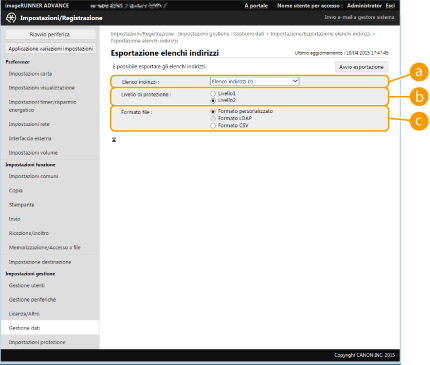  [Elenchi indirizzi] [Elenchi indirizzi]Selezionare l'elenco indirizzi da esportare. Si noti che quando gli elenchi di indirizzi sono stati salvati, i nomi degli elenchi di indirizzi riacquisiscono le impostazioni di fabbrica predefinite.
 [Livello di protezione] [Livello di protezione]È possibile impostare il livello di sicurezza se è selezionata l'opzione [Formato personalizzato] in [Formato file]. Quando è selezionata l'opzione [Livello 1], si può eseguire l'importazione in tutte le stampanti multifunzione Canon. Quando è selezionata l'opzione [Livello 2], la password dei dati elenchi indirizzi è stata cifrata utilizzando un metodo più specifico rispetto a [Livello 1]. Tuttavia, è possibile importare i dati solo nei modelli di macchina che supportano le impostazioni [Livello 2] (modelli dove sono visualizzate le impostazioni [Livello di protezione]).
 [Formato file] [Formato file]Selezionare il formato di file dei dati da esportare. Selezionare [Formato personalizzato] quando si desidera importare tutte le informazioni registrate negli elenchi indirizzi in un'altra stampante multifunzione Canon, oppure selezionare [Formato LDAP] o [Formato CSV] se il file deve essere utilizzato da un'applicazione del computer. Si noti tuttavia che quando è selezionata l'opzione [Formato LDAP], vengono memorizzati solo gli indirizzi e-mail e i numeri di fax.
Per impostare una password per i dati esportati
Impostare <Includere password quando si esporta rubrica> su <On> (<Includere password quando si esporta rubrica>). Quando è configurata questa impostazione, appaiono le voci per l'inserimento della password sulla schermata [Esportazione elenchi indirizzi]. Se è stata impostata una password, i dati possono essere importati soltanto in caso di inserimento della password corretta.
Per modificare i dati esportati in formato CSV
Per informazioni su ciascuna colonna della Rubrica, vedere Voci della Rubrica.
Potrebbe non essere possibile importare correttamente i dati quando si importa in una versione obsoleta della macchina.
|
Quando vengono esportate le impostazioni dispositivo (impostazioni di inoltro, rubrica, impostazioni preferiti funzione invio)
|
1
|
Fare clic su [Impostazioni periferica (Impostazioni inoltro, Rubrica, Impostazioni preferite funzione di invio)] in [Importa/Esporta individualmente].
|
|
2
|
Fare clic su [Esportazione...].
|
|
3
|
Specificare le [Livello di protezione] impostazioni.
Quando è selezionata l'opzione [Livello 1], l'importazione è possibile in tutte le stampanti multifunzione Canon. Quando è selezionata l'opzione [Livello 2], la password per i dati esportati è stata cifrata utilizzando un metodo più specifico rispetto a [Livello 1]. Tuttavia, è possibile importare i dati solo in una selezione ristretta di stampanti multifunzione Canon.*
* stampanti multifunzione della serie imageRUNNER ADVANCE che supportano l'impostazione [Livello di protezione]
|
Quando vengono esportati i preferiti di Accesso Web
|
1
|
Fare clic su [Preferiti accesso Web] in [Importa/Esporta individualmente].
|
|
2
|
Fare clic su [Esportazione...].
|
Quando vengono esportate le impostazioni della stampante
|
1
|
Fare clic su [Impostazioni stampante] in [Importa/Esporta individualmente].
|
|
2
|
Fare clic su [Esportazione...].
|
Quando vengono esportate le informazioni sulla carta
|
1
|
Fare clic su [Informazioni carta] in [Importa/Esporta individualmente].
|
|
2
|
Fare clic su [Esportazione...].
|
|
3
|
Selezionare le informazioni sull'impostazione della carta in [Categoria].
|
4
Fare clic su [Avvio esportazione].
5
Seguire le istruzioni su schermo per specificare la posizione in cui salvare i dati.
Importazione delle impostazioni individualmente
1
Avviare la IU remota.Avvio della IU remota
2
Fare clic su [Impostazioni/Registrazione] nella pagina del portale. Schermata IU remota
3
Fare clic su [Gestione dati] e selezionare le impostazioni per l'importazione.
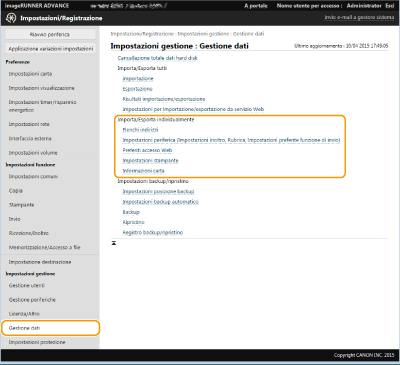
Quando vengono importati gli elenchi di indirizzi
|
1
|
Fare clic su [Elenchi indirizzi] in [Importa/Esporta individualmente].
|
|
2
|
Fare clic su [Importazione...].
Se viene visualizzata la pagina di immissione del PIN, immettere il PIN e fare clic su [OK].
|
|
3
|
Configurare le impostazioni necessarie.
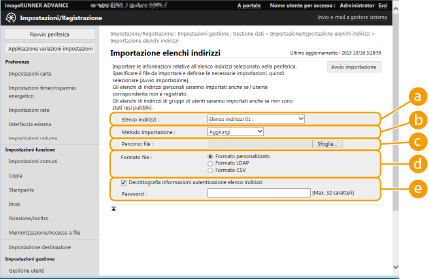 [Elenchi indirizzi] [Elenchi indirizzi]Selezionare l'elenco indirizzi che rappresenta la destinazione di importazione.
[Metodo importazione]Selezionare [Aggiungi] se si desidera aggiungere le destinazioni importate senza eliminare l'elenco indirizzi corrente oppure selezionare [Elimina e sovrascrivi] se si desidera eliminare l'elenco indirizzi corrente e sovrascrivere i dati con le destinazioni importate.
[Percorso file]Fare clic su [Sfoglia...] e specificare il file da importare.
 [Formato file] [Formato file]Selezionare il formato di file dei dati da importare. Selezionare [Formato personalizzato] per i file nel formato dedicato delle stampanti multifunzione Canon (*.abk), selezionare [Formato LDAP] per i file in formato LDAP (*.ldif), oppure selezionare [Formato CSV] per il formato di file CSV (*.csv).
 [Decrittografia informazioni autenticazione elenco indirizzi] [Decrittografia informazioni autenticazione elenco indirizzi]Quando vengono importati dei file cifrati, selezionare la casella di controllo e immettere la stessa password inserita durante l'esportazione dei dati di impostazione.
|
Quando vengono importate le impostazioni dispositivo (impostazioni di inoltro, rubrica, impostazioni preferiti funzione invio)
|
1
|
Fare clic su [Impostazioni periferica (Impostazioni inoltro, Rubrica, Impostazioni preferite funzione di invio)] in [Importa/Esporta individualmente].
|
|
2
|
Fare clic su [Importazione...].
|
|
3
|
Configurare le impostazioni necessarie.
 La Rubrica corrente viene eliminata e sovrascritta con le informazioni sulla Rubrica importata.
Durante l'importazione non è possibile eseguire operazioni sulla IU remota prima dell'avvio della macchina. Inoltre le impostazioni importate acquisiscono validità dopo l'avvio della macchina. Spegnimento/riavvio della macchina
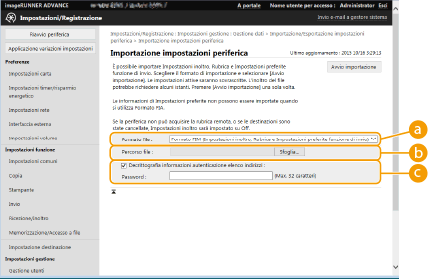 [Formato file] [Formato file]Selezionare il formato di file dei dati di impostazione da importare. Si noti che il formato file varia in base al modello della stampante multifunzione che ha esportato i dati. Fare clic sul file da importare.
[Percorso file]Fare clic su [Sfoglia...] e specificare il file da importare.
[Decrittografia informazioni autenticazione elenco indirizzi]Quando vengono importati dei file cifrati, selezionare la casella di controllo e immettere la stessa password inserita durante l'esportazione dei dati di impostazione.
|
Quando vengono importati i preferiti di Accesso Web
|
1
|
Fare clic su [Preferiti accesso Web] in [Importa/Esporta individualmente].
|
|
2
|
Fare clic su [Importazione...].
|
|
3
|
Fare clic su [Sfoglia...] e specificare i dati di impostazione da importare.
Vengono importati solo 20 preferiti, nell'ordine di registrazione e partire dall'alto.
|
Quando vengono importate le impostazioni della stampante
|
1
|
Fare clic su [Impostazioni stampante] in [Importa/Esporta individualmente].
|
|
2
|
Fare clic su [Importazione...].
|
|
3
|
Fare clic su [Sfoglia...] e specificare i dati di impostazione da importare.
|
Quando vengono importate le informazioni sulla carta
|
1
|
Fare clic su [Informazioni carta] in [Importa/Esporta individualmente].
|
|
2
|
Fare clic su [Importazione...].
|
|
3
|
Configurare le impostazioni necessarie.
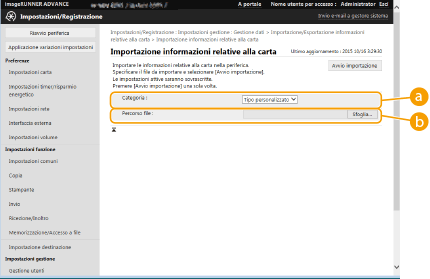 [Categoria] [Categoria]Selezionare le informazioni sull'impostazione della carta.
[Percorso file]Fare clic su [Sfoglia...] e specificare il file da importare.
|
4
Fare clic su [Avvio importazione]  [OK].
[OK].
[OK].In base alle impostazioni da importare, potrebbe essere necessario riavviare la macchina. Riavvio della macchina