Impostazione della schermata e delle attività per la scansione e il successivo salvataggio
Quando si preme <Scansione e memorizzazione> sul Menu principale e poi si preme <Mailbox>, <Area di condivisione>, <Rete> o <Supporto memoria> per la scansione degli originali, viene visualizzata la seguente schermata di impostazioni.
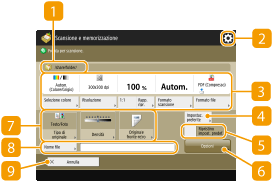
 Memorizzazione posizione
 Viene visualizzato casella di posta,
  Area di condivisione,
  rete o
  supporto di memoria.
Per la casella di posta, appare il numero e il nome user box accanto all'icona.
Per Area di condivisione/rete/supporto di memoria, viene visualizzato il percorso della directory accanto all'icona.


Premere questa icona per registrare le impostazioni attuali in <Impostazioni preferite> di  o nel Menu rapido. Utilizzo del Menu rapido
o nel Menu rapido. Utilizzo del Menu rapido Stato delle impostazioni correnti e pulsanti di impostazione
Visualizza lo stato delle impostazioni, come risoluzione, ingrandimento e formato di scansione. Controllare sempre le impostazioni per eseguire correttamente la scansione. Per modificare le impostazioni, premere il pulsante sotto la sezione di visualizzazione. Per informazioni sui formati dei file, vedere Opzioni di sistema.
<Impostazioni preferite>
Registrare qui anticipatamente le impostazioni di scansione di uso frequente, al fine di richiamarle con facilità quando servono.
 <Ripristino impost. predef.>
Modifica le impostazioni di scansione in valori di impostazione registrati in <Variazione impostazioni predefinite>. <Impostazioni scansione e memorizzazione> <Variazione impostazioni predefinite>
<Variazione impostazioni predefinite> <Opzioni>
Consente di specificare le impostazioni di funzioni che non vengono visualizzate in / . Per i dettagli su ogni voce di impostazione, vedere Scansione e Copia.
/. Per i dettagli su ogni voce di impostazione, vedere Scansione e Copia.Pulsanti di impostazione funzioni
Visualizza i pulsanti usati più spesso. Lo stato delle impostazioni viene visualizzato sui pulsanti. Per modificare le impostazioni, premere il pulsante desiderato.
 <Nome file>
Premere per assegnare un nome file a un file durante il salvataggio.
Non è possibile usare i seguenti caratteri nel nome di un file: \ / : , * ? " < > |. Inoltre, non si può usare un . (punto) o uno spazio per il primo o l'ultimo carattere di un nome file.
Se non si specifica nulla, la data e ora del salvataggio vengono automaticamente assegnate come nome file. Ad esempio, se un file è stato salvato come JPEG alle ore 1:05:12 del 30 ottobre 2015, il nome del file diventa "20151030130512.jpg".

Se un nome di file è troppo lungo, la stringa (percorso) indicante la posizione del file potrebbe superare il limite massimo di 256 caratteri, causando la mancata specifica del file.
Se si inserisce un nome file già esistente nella posizione di salvataggio, viene aggiunto un numero da (1) a (9) al nome file, per esempio, "a(1).pdf" (eccetto per i file nella Mailbox).
Se viene selezionato <Suddivisione in più pagine> quando si specifica il formato del file, viene aggiunto un numero di pagina a tre cifre alla fine del nome di un file. Per esempio, per un file di nome "a.pdf," il file viene diviso in "a_001.pdf," "a_002.pdf," e "a_003.pdf" durante il salvataggio.
 <Annulla>
Annulla le impostazioni di scansione e torna alla schermata di selezione file.