 . Dopo avere acquisito tutti gli originali, premere <Avvio memorizz.> per salvare il file.
Salvataggio dei documenti in Area di condivisione
Seguire le procedure riportate di seguito per salvare i documenti acquisiti in Area di condivisione. È possibile utilizzare questo comodo metodo quando si desidera digitalizzare molti documenti in modo da poter condividere le informazioni in un ambiente senza carta con il personale di una divisione.
1
Impostare l'originale. Posizionamento degli originali
2
Premere <Scansione e memorizzazione> sul menu principale. Schermata <Menu principale>
3
Premere <Area di condivisione>.
4
Premere <Spazio condiviso> o <Spazio personale>.
Per maggiori informazioni sulle voci dello schermo e le istruzioni su come utilizzarle, vedere Utilizzo di file e cartelle in Area di condivisione.
5
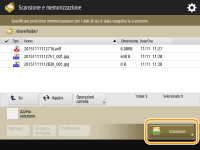
Visualizzare la posizione di salvataggio e premere <Scansione>.
6
Specificare le impostazioni di scansione in base alle esigenze.
Per le impostazioni di scansione, consultare Impostazione della schermata e delle attività per la scansione e il successivo salvataggio.
7
Premere .
. Gli originali vengono acquisiti e salvati come file.
Per annullare la scansione, premere <Annulla> o 
 <Sì>.
<Sì>.
<Sì>. Quando appare <Premere il tasto [Avvio] per eseguire scansione originale successivo.>
Posizionare l'originale seguente su cui eseguire la scansione e premere . Dopo avere acquisito tutti gli originali, premere <Avvio memorizz.> per salvare il file.
. Dopo avere acquisito tutti gli originali, premere <Avvio memorizz.> per salvare il file.
Per controllare il risultato del salvataggio, premere  <Memorizza> <Registro lavori>. Se appare <NG>, il file non viene salvato correttamente. Riprovare l'operazione.
<Memorizza> <Registro lavori>. Se appare <NG>, il file non viene salvato correttamente. Riprovare l'operazione.