
Operazioni di copia di base
Questa sezione descrive le operazioni di base per la copia.
1
Posizionare l'originale. Posizionamento degli originali
2
Premere <Copia> sul menu principale. Schermata <Menu principale>
3
Immettere il numero di copie utilizzando i tasti numerici sulla schermata delle funzioni di base per la copia. Schermata delle funzioni di base per la copia
4
Specificare le impostazioni di copia secondo le necessità.
Selezione della copia a colori o della copia in bianco e nero
Ingrandimento o riduzione delle copie
Selezione della carta per la copia
Copiatura fronte-retro
Regolazione della qualità immagine delle copie
Selezione della copia a colori o della copia in bianco e nero
|
|
È possibile selezionare la modalità colore per la copia. Ciò consente ad esempio di risparmiare toner eseguendo la copia in bianco e nero di originali a colori o copiando le schede con un singolo colore, come rosso o blu, per indicare la data di distribuzione.
|
1
Premere <Selezione colore>.
2
Selezionare il colore con cui copiare.
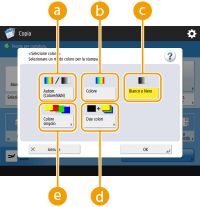
 <Autom. (Colore/B&N)>
Rileva automaticamente il colore dell'originale. Le pagine a colori vengono copiate in quattro colori (CMYK), mentre le pagine in bianco e nero vengono copiate solo in nero (K).
 <Colore>
Copie in quattro colori (CMYK), indipendentemente dal colore dell'originale.
 <Bianco e Nero>
Copie solo in nero (K), indipendentemente dal colore dell'originale.
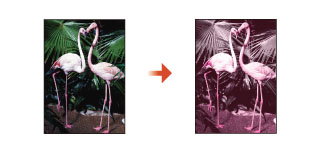
 <Due colori>
Copie in nero e con il colore specificato. Selezionare <Rosso>, <Verde>, <Blu>, <Giallo>, <Magenta> o <Ciano>.
Esempio: copia in nero e magenta
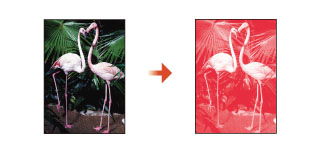
 <Colore singolo>
Copie solo nel colore specificato. Selezionare <Rosso>, <Verde>, <Blu>, <Giallo>, <Magenta> o <Ciano>.
Esempio: copia con rosso
3
Premere <OK>.

A seconda dello stato, l'originale a colori potrebbe essere rilevato in bianco e nero durante la scansione, anche se si imposta <Autom. (Colore/B&N)>. Per evitare questa situazione, impostare la modalità colore su <Colore>.
Torna su
Ingrandimento o riduzione delle copie
 |
|
È possibile ingrandire o ridurre le copie da formati standard ad altri formati carta standard.
Ingrandimento o riduzione delle copie con formati carta standard
|
|
|
|
|
 |
|
È possibile ingrandire o ridurre specificando il rapporto di riproduzione (%). È possibile specificare o rapporti verticali e orizzontali singolarmente.
Ingrandimento o riduzione delle copie specificando il rapporto di riproduzione
|
|
|
|
|
 |
|
È possibile ingrandire o ridurre specificando le dimensioni finali. In questo modo, l'immagine prodotta viene adattata alle dimensioni. È possibile specificare le dimensioni verticali e orizzontali singolarmente.
Ingrandimento o riduzione delle copie specificando le dimensioni
|
|
|
|
|
 |
|
È possibile ingrandire o ridurre per adeguare automaticamente il formato carta selezionato.
Ingrandimento o riduzione delle copie in base al formato carta
|
Ingrandimento o riduzione delle copie con formati carta standard
1
Premere <Rapporto riproduzione>.
2
Per ridurre, selezionare il rapporto di riproduzione da ; per ingrandire, selezionare il rapporto di riproduzione da e premere <OK>.
; per ingrandire, selezionare il rapporto di riproduzione da e premere <OK>.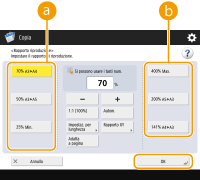
 |
|
Quando si effettuano i seguenti ingrandimenti con uno zoom predefinito, posizionare l'originale orizzontalmente, ovvero con il lato più lungo disposto lateralmente.
A4 → A3
A5 → A3
|
Torna su
Ingrandimento o riduzione delle copie specificando il rapporto di riproduzione
1
Premere <Rapporto riproduzione>.
2
Specificare il rapporto di riproduzione e premere <OK>.
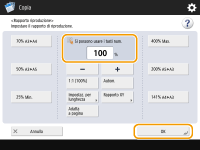

Per specificare i rapporti verticali e orizzontali singolarmente, premere <Rapporto XY>, quindi specificare i rapporti per ognuno. In base al rapporto, l'immagine sulla stampa può essere ruotato di 90 gradi.
Se è stato specificato <Rapporto XY automatico>, selezionare la carta in <Selezione carta>. Se non si specifica un formato carta, il rapporto di riproduzione viene impostato automaticamente su quello della carta caricata nel cassetto 1.
Torna su
Ingrandimento o riduzione delle copie specificando le dimensioni
1
Premere <Rapporto riproduzione>.
2
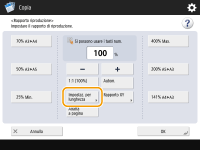
Premere <Impostaz. per lunghezza>.
3
Inserire le dimensioni e premere <OK>.
Premere <Formato originale> per inserire le dimensioni del documento e premere <Formato copia> per inserire la dimensione di uscita.
Per <Formato originale> e <Formato copia>, inserire la dimensione verticale o orizzontale. Per esempio, se si inserisce la dimensione verticale per <Formato originale>, inserire la dimensione verticale anche per <Formato copia>.
Per specificare la dimensione verticale e quella orizzontale singolarmente, premere <XY indipendenti> e specificare ciascuna dimensione.
Torna su
Ingrandimento o riduzione delle copie in base al formato carta
1
Premere <Selezione carta>.
2
Selezionare la carta e premere <OK>.
3
Premere <Rapporto riproduzione>.
4
Premere <Autom.>  <OK>.
<OK>.
<OK>.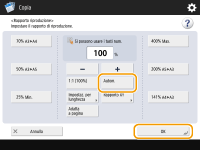
|
|
|
Quando si copia con un rapporto di riproduzione uguale su carta con lo stesso formato dell'originale, i bordi dell'immagine copiata potrebbero mancare. Per evitare ciò, ridurre la dimensione dell'immagine premendo <Rapporto riproduzione>
<Adatta a pagina> per ottenere i bordi mancanti dell'immagine. |
Torna su
Selezione della carta per la copia
 |
|
Per copiare documenti in formato libero o documenti molto trasparenti o per copiare usando la carta inserita nel vassoio multiuso, è necessario selezionare la carta manualmente.
|
1
Premere <Selezione carta>.
2
Selezionare la carta e premere <OK>.
Premendo  è possibile verificare i dettagli sulla carta selezionata.
è possibile verificare i dettagli sulla carta selezionata.|
|
Quando appare la schermata di selezione del formato dell'originaleSe <Selezione carta> è impostato su <Autom.>, può apparire una schermata che consente di selezionare il formato dell'originale. Essa appare perché il formato dell'originale non può essere verificato e la carta non può essere selezionata automaticamente quando si inseriscono originali molto trasparenti, originali con colore di base estremamente scuro o originali di piccole dimensioni. Selezionare il formato dell'originale o un formato simile.
|
|
|
|
Accertarsi che il tipo di carta sia stato impostato correttamente. Se il tipo di carta non è impostato correttamente, la qualità d'immagine potrebbe ridursi notevolmente. Inoltre, l'unità di fissaggio potrebbe sporcarsi o potrebbero verificarsi inceppamenti di carta, rendendo necessaria un'eventuale riparazione.
Prestare attenzione quando si copia un originale con un'immagine che si estende fino ai bordi. Se si copia su carta dello stesso formato, il bordo dell'originale potrebbe risultare leggermente tagliato dalla copia. Per maggiori informazioni sulla parte che potrebbe essere tagliata, vedere Specifiche tecniche.
|
Torna su
Copiatura fronte-retro
 |
|
È possibile copiare originali solo fronte su entrambi i lati del foglio. È inoltre possibile copiare un originale fronte-retro su entrambi i lati del foglio o su due pagine separate.
Copia da solo fronte a fronte-retro
Copia da fronte-retro a fronte-retro
Copia da fronte-retro a solo fronte
|
|
|
|
Posizionare l'originale con il giusto orientamento come mostrato nelle figure seguenti.
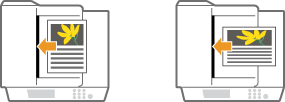 Nell'alimentatore non è possibile posizionare originali composti da carta pesante o sottile. Posizionare l'originale sul vetro di lettura. In questo caso, posizionare l'originale con il giusto orientamento come indicato nelle figure riportate di seguito.
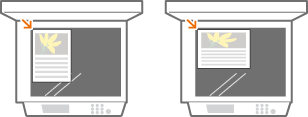 Quando si realizzano copie fronte-retro, le funzioni di alcune impostazioni come il formato e il tipo di carta sono limitate. Per ulteriori informazioni, vedere Specifiche tecniche.
|
|
|
|
È possibile utilizzare solo carta A4 per <Libro
2 lati>.Quando si utilizza <Libro
2 lati>, posizionare gli originali sul vetro di lettura. Non è possibile utilizzare <Libro 2 lati> se gli originali vengono inseriti nell'alimentatore. |
Copia da solo fronte a fronte-retro
Quando si copia un originale lungo in orizzontale, posizionarlo con orientamento orizzontale.
1
Premere <Opzioni> <Fronte-retro>.
<Fronte-retro>.2
Premere <Solo fronte  Fronte-retro>.
Fronte-retro>.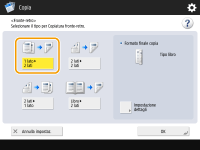
3
Impostare <Formato finale copia> e premere <OK>.
Per cambiare l'orientamento di stampa, premere <Impostazione dettagli>. Selezionare <Tipo libro> affinché i lati anteriore e posteriore della stampa abbiano lo stesso orientamento alto-basso. Selezionare <Tipo calendario> affinché i lati anteriore e posteriore della stampa abbiano un orientamento alto-basso inverso.
Torna su
Copia da fronte-retro a fronte-retro
1
Premere <Opzioni> <Fronte-retro>.
<Fronte-retro>.2
Premere <2 lati 2 lato>.
2 lato>.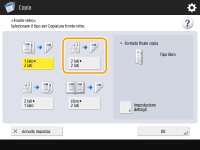
3
Impostare <Tipo di originale> e <Formato finale copia> e premere <OK>.
Per specificare l'orientamento dell'originale e modificare l'orientamento della stampa, premere <Impostazione dettagli>. Selezionare <Tipo libro> quando i lati anteriore e posteriore dell'originale hanno lo stesso orientamento alto-basso. Selezionare <Tipo calendario> quando i lati anteriore e posteriore dell'originale hanno orientamenti alto-basso opposti. È anche possibile impostare l'orientamento della pagina in stampa tramite <Tipo libro> o <Tipo calendario>.
Torna su
Copia da fronte-retro a solo fronte
Posizionare l'originale nell'alimentatore.
1
Premere <Opzioni> <Fronte-retro>.
<Fronte-retro>.2
Premere <2 lati 1 lato>.
1 lato>.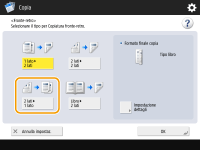
3
Impostare <Tipo di originale> e premere <OK>.
Per specificare l'orientamento dell'originale, premere <Impostazione dettagli>. Selezionare <Tipo libro> quando i lati anteriore e posteriore dell'originale hanno lo stesso orientamento alto-basso. Selezionare <Tipo calendario> quando i lati anteriore e posteriore dell'originale hanno orientamenti alto-basso opposti.
Torna su
Regolazione della qualità immagine delle copie
 |
|
È possibile regolare la densità dell'intero documento. Per esempio, l'aumento della densità della copia consente di leggere facilmente i caratteri chiari scritti a matita.
Regolazione della densità delle copie
|
|
|
|
|
 |
|
È possibile regolare la densità dello sfondo. È possibile eseguire in modo chiaro la copia di originali con sfondo colorato o originali sottili come i giornali dove i caratteri e le immagini sul retro si vedono in trasparenza.
Regolazione della densità dello sfondo delle copie
|
Regolazione della densità delle copie
1
Premere <Opzioni> <Densità>.
<Densità>.2
Regolare la densità e premere <OK>.
Premere  per diminuire la densità. Premere
  per aumentare la densità.
per diminuire la densità. Premere per aumentare la densità.Torna su
Regolazione della densità dello sfondo delle copie
1
Premere <Opzioni> <Densità>.
<Densità>.2
Premere <Regola> in <Densità sfondo>.
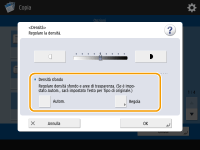
Per regolare automaticamente lo sfondo, premere <Autom.> e procedere al passo 4.
3
Regolare la densità e premere <OK>.
Premere <-> per diminuire la densità di tutto lo sfondo. Premere <+> per aumentare la densità di tutto lo sfondo.
In base ai colori degli originali, possono essere influenzate sezioni diverse dallo sfondo.
Se si preme <Regola> <Regola ogni colore>, è possibile regolare la densità dello sfondo in base al colore.
<Regola ogni colore>, è possibile regolare la densità dello sfondo in base al colore.4
Premere <OK>.
Torna su
 Verifica delle impostazioni prima della copia
Se si preme <Controllo impostaz.>, viene visualizzato l'elenco delle impostazioni specificate.
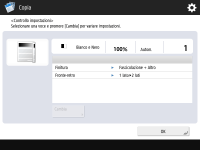
Selezionando un'impostazione nell'elenco e premendo <Cambia>, è possibile modificare l'impostazione in questione. Una volta modificata l'impostazione, premere <OK>.
5
Premere  .
.
. La copia inizia.
Per annullare la copia, premere <Annulla> o  . Annullamento della copia
. Annullamento della copiaPremendo o durante la copia, è possibile regolare la densità.
o durante la copia, è possibile regolare la densità.|
|
|
Non è possibile modificare la densità durante la stampa se è impostato <Filigrana di sicurezza>.
|
Quando appare <Premere il tasto [Avvio] per eseguire scansione originale successivo.>
Posizionare l'originale successivo e premere . Dopo aver acquisito tutti gli originali, premere <Avvio copiatura> per avviare la copia.
. Dopo aver acquisito tutti gli originali, premere <Avvio copiatura> per avviare la copia.|
|
Quando si alimentano più fogli contemporaneamenteLa scansione si arresta e viene visualizzato il messaggio sullo schermo. Seguire le istruzioni per rimuovere l'inceppamento. Dopo aver eliminato l'inceppamento, viene visualizzata la schermata di ripresa del lavoro. Se la macchina rileva erroneamente l'alimentazione di più fogli, premere <Non rilev.alim.più fogli da alimen.> per riprendere la scansione.
Per impostare anticipatamente la macchina per la notifica dell'alimentazione di più fogli, eseguire una delle operazioni indicate.
Ogni volta che si copia, premere <Opzioni> nella schermata delle funzioni di base per la copia
selezionare <Rilev. alim. più fogli da alimen.> per disattivare l'impostazione. Impostare <Impost. rilev.alim. più fogli da alimentat. come default> su <Off> (<Impost. rilev.alim. più fogli da alimentat. come default>).
|
|
SUGGERIMENTI
|
Prenotazione di una copiaAnche quando la macchina viene utilizzata da altri per copiare o viene arrestata per rimuovere della carta inceppata, è possibile impostare ed effettuare la scansione del successivo originale da copiare. Quando la macchina ritorna disponibile al termine dell'operazione precedente, la copia successiva si avvia automaticamente. Questa funzione si chiama "Copia prenotata". Ad esempio, per effettuare una copia prenotata mentre viene visualizzata la schermata di stampa o di attesa, premere <Chiudi>, specificare le impostazioni di copia nella maniera consueta e premere
.È possibile specificare fino a 20 lavori da prenotare, incluso il lavoro corrente. Nel conteggio non sono inclusi i lavori di copia interrotti.
|
<Comuni> <Impostazioni consegna carta>
<Impostazioni consegna carta>