Regolazione della nitidezza per la copia (Nitidezza)
 |
|
È possibile copiare l'immagine con contorni e linee chiare aumentando la nitidezza o ammorbidire l'immagine copiata diminuendo la nitidezza. Utilizzare questa funzione quando si desidera ottenere testo e diagrammi sfocati più precisi oppure ridurre l'effetto moire (un motivo ondulato a righe) per rendere omogenea l'immagine finale.
|
1
Posizionare l'originale. Posizionamento degli originali
2
Premere <Copia> sul menu principale. Schermata <Menu principale>
3
Premere <Opzioni> nella schermata delle funzioni di base per la copia. Schermata delle funzioni di base per la copia
4
Premere <Nitidezza>.
5
Regolare la nitidezza e premere <OK>.
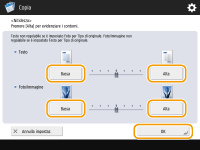
Per rendere più nitido il testo sfocato, regolare il comando in <Testo> su <Alto>.
Per ridurre l'effetto moire quando si copiano documenti contenenti foto stampate, ad esempio, opuscoli o riviste, regolare il comando in <Foto/Immagine> su <Basso>.
6
Premere <Chiudi>.
7
Premere  .
.
. La copia inizia.