Eliminazione del bordo scuro durante la copia (Cancellazione bordi)
 |
|
Quando si copiano documenti più piccoli del formato carta di uscita, nell'immagine copiata possono apparire delle righe del riquadro degli originali. Quando si copiano libri spessi, possono apparire bordi scuri. <Cancellazione bordi> consente di cancellare righe del riquadro e bordi scuri. Inoltre, è possibile impostare la macchina affinché non copi i fori negli originali.
|
 |
|
Posizionare gli originali con i fori laterali sul vetro di lettura. Non posizionarli nell'alimentatore per evitare possibili danni.
|
1
Posizionare l'originale. Posizionamento degli originali
2
Premere <Copia> sul menu principale. Schermata <Menu principale>
3
Premere <Opzioni> nella schermata delle funzioni di base per la copia. Schermata delle funzioni di base per la copia
4
Premere <Cancellazione bordi>.
5
Specificare il tipo di cancellazione e la larghezza.
 Cancellazione dei riquadri nelle copie dei documenti
|
1
|
Premere <Cancellazione bordi origin.> e impostare <Formato originale>.
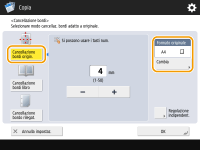 Se il formato visualizzato in <Formato originale> è diverso da quello dell'originale impostato, premere <Cambia> per selezionare il formato.
|
|
2
|
Inserire la larghezza del riquadro da cancellare.
|
Cancellazione dei bordi scuri in copie di libri
È possibile cancellare i bordi scuri sia al centro che nelle righe di contorno che appaiono quando si copiano le pagine affiancate di un libro.
|
1
|
Premere <Cancellazione bordi libro> e confermare <Formato originale>.
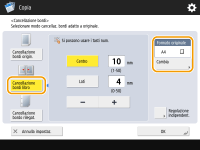 Se il formato visualizzato in <Formato originale> è diverso da quello del libro impostato, premere <Cambia> per selezionare il formato.
|
|
2
|
Premere <Centro> o <Lati>, quindi immettere la larghezza della cancellazione.
|
Cancellazione dei fori per anelli nelle copie di documenti
|
1
|
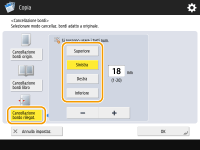
Premere <Cancellazione bordo rilegatura> e selezionare la posizione dei fori per anelli.
 |
|
2
|
Immettere la larghezza della cancellazione.
|

Se si desidera regolare la larghezza singolarmente per ciascun bordo, premere <Cancellazione bordi origin.> o <Cancellazione bordi libro>, quindi premere <Regolazione indipendent.> per inserire le larghezze di cancellazione.
6
Premere <OK>  <Chiudi>.
<Chiudi>.7
Premere  .
.
. La copia inizia.