Inoltro automatico dei documenti ricevuti
 |
|
È possibile impostare l'inoltro dei documenti ricevuti a destinazioni specifiche. È possibile specificare come destinazioni di inoltro numeri di fax, nonché indirizzi e-mail e cartelle condivise nei computer.
|
Inoltro automatico di tutti i documenti (inoltro di tutti)
La macchina inoltra tutti i documenti ricevuti alle destinazioni specificate. Questo metodo è utile quando si desidera ricevere dei fax anche se non si è in ufficio. Inoltre, è possibile impostare la stampa dei documenti inoltrati o la ricezione di un'e-mail di notifica relativa al completamento dell'inoltro dei documenti.
Inoltro automatico secondo le condizioni specificate (inoltro condizionato)
La macchina inoltra solo i documenti ricevuti che corrispondono alle condizioni specifiche, come il numero di fax del mittente e la data/ora di ricezione. Ad esempio, è possibile impostare le condizioni come l'inoltro dei documenti dalla Società A a tutte le filiali e l'inoltro dei documenti ricevuti durante le vacanze agli indirizzi e-mail. Come accade con il metodo di inoltro di tutti sopra descritto, è anche possibile impostare la stampa dei documenti inoltrati o la ricezione di un'e-mail di notifica in relazione al completamento dell'inoltro dei documenti.
Configurazione delle impostazioni inoltro
Per utilizzare la funzione di inoltro automatico, prima è necessario specificare la destinazione di inoltro, il formato file e così via.
1
Premere  <Impostazioni funzione>
  <Ricezione/Inoltro> <Impostazioni comuni> <Impostazioni inoltro>.
<Impostazioni funzione> <Ricezione/Inoltro> <Impostazioni comuni> <Impostazioni inoltro>.2
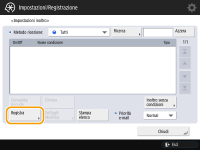
Premere <Registra>.
3
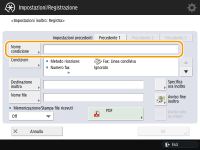
Premere <Nome condizione> e immettere il nome.
4
Premere <Condizioni> e specificare le condizioni delle destinazioni di inoltro.
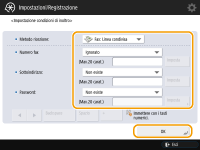
Un documento sarà inoltrato se proviene da una destinazione che soddisfa le condizioni specificate qui.
Esempio: inoltro di un fax da 1111111111
Metodo ricezione: <Fax: Linea condivisa>
Numero fax: selezionare <È uguale a> dall'elenco a discesa e immettere "1111111111".
 |
|
Se sono state aggiunte linee, è inoltre possibile specificarne una in particolare. In tal caso, selezionare <Fax: Linea 1> e così via per <Metodo ricezione>.
|
5
Premere <Destinazione inoltro> e specificare la destinazioni di inoltro.Registrazione delle destinazioni nella Rubrica
6
Premere <OK>.
In tal modo si completa la registrazione.
7
Selezionare le impostazioni di inoltro registrate e premere <Convalida/Annulla> per impostare le condizioni di inoltro su <On>.
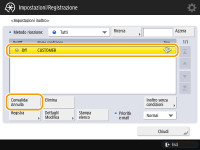
|
|
|
Non è possibile specificare un server WebDAV come destinazione di inoltro I-fax.
Se si specifica la destinazione per la quale è abilitata l'opzione <Conferma prima di invio> come destinazione di inoltro, la schermata per l'immissione della password non viene visualizzata. La password registrata viene utilizzata e l'inoltro viene eseguito. <Conferma prima di invio se destin.fax incluse>
|
 |
|
Se si seleziona <Inoltro senza condizioni> vengono inoltrati alla destinazione desiderata tutti i documenti ricevuti che non soddisfano le condizioni specificate.
È possibile inoltrare a più destinazioni specificando una destinazione di gruppo in <Destinazione inoltro>. Tuttavia, se la destinazione specificata è una destinazione di gruppo che contiene una mailbox, il documento non verrà inoltrato a quest'ultima.
|