Registrazione delle destinazioni nella Rubrica
 |
|
È possibile registrare il numero di fax di un destinatario o un indirizzo e-mail che è possibile utilizzare quando si inviano i documenti acquisiti nella Rubrica. Inoltre, è possibile registrare un indirizzo I-fax e una posizione cartella file server (indirizzo IP e percorso) nella Rubrica come destinazione.
|
 |
|
Per registrare una destinazione per l'utilizzo personale, è necessario accedere con la gestione dell'autenticazione personale. Gestione degli utenti
|
1
Premere <Dest./Impostaz. inoltro> sul Menu principale. Schermata <Menu principale>
2
Premere <Registrazione destinazioni>.

3
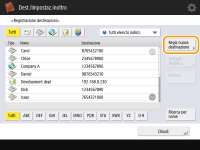
Premere <Regis.nuova destinazione>.
4
Selezionare le funzioni da registrare.
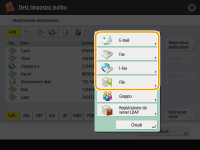
Selezionare le funzioni da usare per la destinazione, da <Fax>, <E-mail>, <I-Fax>, o <File>.
5
Premere <Nome>  immettere il nome della destinazione e premere <OK>.
immettere il nome della destinazione e premere <OK>.6
Selezionare l'elenco di indirizzi da <Elenco indir. personale>, dagli elenchi indirizzi gruppi di utenti, da <Elenco indirizzi 1> a <Elenco indirizzi 10> e da <Elen. indir. per ammin.>.
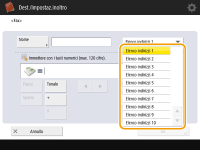
Se si desidera registrare la destinazione per l'utilizzo personale, selezionare <Elenco indir. personale>.
Se si desidera registrare la destinazione modificabile solo da un amministratore, selezionare <Elen. indir. per ammin.>.
Se si desidera condividere la destinazione con un gruppo di utenti registrato, selezionare l'elenco di indirizzi di un gruppo di utenti registrato.
L'intervallo da <Elenco indirizzi 1> a <Elenco indirizzi 10> può essere paragonato a 10 rubriche separate. La classificazione di un elenco indirizzi per divisione o per partner consente di trovarli più facilmente quando si specifica una destinazione. Inoltre, è più facile gestire un elenco indirizzi se si cambiano i nomi specificando quelli della divisione o del partner (<Ridenominazione elenco indirizzi>).
È anche possibile gestire gli elenchi di indirizzi di gruppi di utenti consentendo di registrare/modificare le destinazioni solo all'amministratore. (<Utilizzo elenco indirizzi gruppi di utenti>)
7
Configurare le impostazioni in base alla funzione selezionata al passo 4.
 Fax
Fax
|
1
|
Immettere il numero di fax.
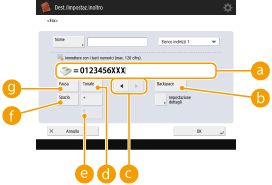  Campo del numero di fax Campo del numero di faxImmettere il numero di fax usando i tasti numerici. Immettere da
 a a  a seconda delle necessità.<Backspace> a seconda delle necessità.<Backspace> Cancellare i numeri alla sinistra del cursore nel campo numero di fax (
) uno ad uno.  / / Premere durante lo spostamento del cursore del campo numero di fax (
) a sinistra o a destra. <Tonale> <Tonale>Se si preme questo pulsante, viene immesso il carattere "T" (tono). Anche se si utilizza una selezione a impulsi, i numeri che seguono "T" verranno inviati mediante selezione a toni.
 Tasto <R> Tasto <R>Se la macchina è collegata a un PBX (Private Branch Exchange), premere questo pulsante prima di inserire la destinazione. Se questo pulsante non è disponibile, occorre registrare le impostazioni del tasto R. <Impostazione tasto R>
 <Spazio> <Spazio>Inserire uno spazio vuoto tra i numeri per facilitarne la lettura.
 <Pausa> <Pausa>Se si preme questo pulsante, viene inserito il carattere "P" (pausa). Quando si invia un fax all'estero, inserire le pause dopo il prefisso internazionale o il numero di fax. In questo modo si migliora la connessione.
|
||||
|
2
|
Premere <Impostazione dettagli> e specificare le impostazioni a seconda delle necessità.
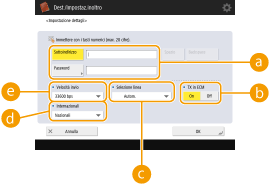 <Sottoindirizzo>/<Password> <Sottoindirizzo>/<Password>Specificare quando inviare o ricevere documenti al fine di aumentare la sicurezza allegando un sottoindirizzo e una password a tutte le transazioni di fax. Operazioni di base per l'invio di fax
<TX in ECM>Selezionare <On> per correggere gli errori dell'immagine. Selezionare <Off> se la macchina fax del destinatario non supporta la modalità di correzione errori (ECM).
<Selezione linea>Se si dispone di linee telefoniche aggiuntive, è possibile selezionare la linea da utilizzare per l'invio di un fax.
<Internazionali>Se gli errori di trasmissione si verificano di frequente quando si effettuano chiamate all'estero, selezionare <Internazionali (1)>. Se gli errori persistono, cambiare l'impostazione su <Internazionali (2)> o <Internazionali (3)>.
<Velocità invio>A seconda della macchina fax del destinatario o della condizione della linea, può verificarsi un errore di trasmissione a causa della velocità di trasmissione. Se si verificano degli errori frequentemente, abbassare questo valore di impostazione.
|

E-mail
|
1
|
<Indirizzo e-mail>
inserire l'indirizzo e-mail e premere <OK>.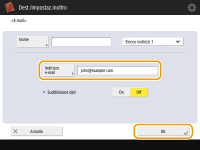 |
|
2
|
Selezionare <On> o <Off> in <Suddivisione dati>.
Se la dimensione dei dati in fase di invio supera il limite massimo (<Dimensione massima dati per invio>), selezionare se si desidera dividere i dati per dimensione o per pagina.
Se si seleziona <On>, i dati vengono divisi in gruppi di dimensioni minori che non superino il limite ed inviati in varie sezioni. Il software dell'e-mail del destinatario deve essere in grado di ricompattare i dati ricevuti.
Se si seleziona <Off>, il numero di pagine da inviare contemporaneamente diminuisce e la trasmissione totale viene divisa in varie sezioni. Ad esempio, 10 pagine di dati vengono trasmesse due volte, 5 pagine alla volta. Pertanto, il destinatario riceve due e-mail. Tuttavia, se si inviano dati che non è possibile separare in pagine, come ad esempio dei JPEG, si verifica un errore di trasmissione.
|
I-fax
|
1
|
Specificare le impostazioni in base alle esigenze.
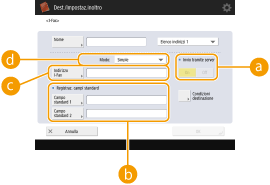 <Invio tramite server> <Invio tramite server>Specificare se inviare degli I-fax oppure no alle destinazioni tramite il server di posta. Selezionare <On> se si desidera inviare degli I-fax tramite il server di posta. Selezionare <Off> se si desidera inviare dei dati direttamente ad un destinatario sulla stessa rete locale (LAN). Con l'invio diretto ad un destinatario, è possibile inviare grandi quantità di dati senza appesantire il server di posta.
Per inviare un I-fax il cui formato di indirizzo IP non è "nome utente@[l'indirizzo IP del destinatario]" senza utilizzare un server di posta, sul server DNS è necessario configurare impostazioni come il record MX (Mail eXchange). Chiedere all'amministratore di rete se questo tipo di impostazione è disponibile oppure no.
Quando si imposta <Off> in <Invio tramite server>, viene richiesto di impostare <On> in <Invio>
<Utilizzo invio tramite server> anticipatamente. Se questa impostazione è <Off>, l'impostazione in <Invio tramite server> non può essere modificata. Si consiglia di impostare <Invio> <Consentire MDN non tramite server> su <On>.<Registraz. campi standard>Questa impostazione è necessaria per l'uso di un servizio di fax su Internet. Se non si utilizza un servizio di fax su Internet, questa impostazione non è necessaria. Per ulteriori informazioni, contattare il service provider di Internet.
<Indirizzo I-Fax>Inserire l'indirizzo I-fax usando il seguente formato: adv01@esempio.com. Quando si invia ad un destinatario sulla stessa rete, utilizzare il seguente formato: adv01@[192.168.11.100] (nome del dispositivo destinatario@[indirizzo IP]).
<Modo:>È possibile selezionare il tipo dei risultati di invio che vengono visualizzati quando si preme
 . Selezionare <Pieno> se si desidera verificare se un I-fax viene recapitato alla macchina del destinatario oppure selezionare <Semplici> se si desidera verificare se un I-fax viene recapitato ad un server di posta. Non dimenticare che non è possibile confermare lo stato della consegna se la macchina del destinatario non supporta la funzione <Modo:>. . Selezionare <Pieno> se si desidera verificare se un I-fax viene recapitato alla macchina del destinatario oppure selezionare <Semplici> se si desidera verificare se un I-fax viene recapitato ad un server di posta. Non dimenticare che non è possibile confermare lo stato della consegna se la macchina del destinatario non supporta la funzione <Modo:>.Se si invia un I-fax ad una macchina che non supporta la funzione <Modo:>, <Attesa risultato...> appare quando si preme
per controllare lo stato della consegna, anche se la trasmissione è stata completata. Continua a rimanere visualizzato finché non passa la scadenza impostata in <Invio> <Timeout TX modo Full>. |
||
|
2
|
Premere <Condizioni destinazione>
specificare ciascuna impostazione e premere <OK>.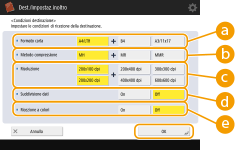 <Formato carta> <Formato carta>Selezionare il formato carta da usare per l'invio. Specificare solo <A4/LTR> se l'invio è in formato A5.
<Metodo compressione>Selezionare il metodo di compressione. La percentuale di compressione assume il valore massimo per MMR, seguito da MR ed infine MH. Se la percentuale di compressione aumenta, il tempo di trasmissione si riduce.
<Risoluzione>Selezionare un valore maggiore per aumentare la risoluzione e la qualità dell'immagine. Tuttavia, se si seleziona una risoluzione maggiore, aumenta il tempo di trasmissione.
<Suddivisione dati>Se la dimensione dei dati in fase di invio supera il limite massimo (<Dimensione massima dati per invio>), selezionare se si desidera dividere i dati per dimensione o per pagina.
Se si seleziona <On>, i dati vengono divisi in gruppi di dimensioni minori che non superano il limite ed inviati in varie sezioni. Il dispositivo del destinatario deve essere in grado di ricompattare i dati ricevuti.
Se si seleziona <Off> in <Invio tramite server> (
) alla fase 1 per la configurazione delle impostazioni I-fax, i dati vengono inviati senza essere divisi, anche se superano il limite massimo.<Ricezione a colori>Consente di effettuare un invio a colori, se la macchina di destinazione supporta i colori. Premere <On>
<Avanti>, quindi impostare il formato e la risoluzione della carta.
|
File server
|
1
|
Immettere il nome host del file server che trasmette i dati, quindi premere <Controllo connessione>.
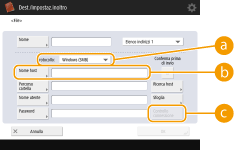 Chiedere all'Amministratore di rete le informazioni sul file server.
<Protocollo>Selezionare un protocollo per il file server da <Windows (SMB)>, <FTP> e <WebDAV>.
Se si seleziona <Windows (SMB)>, vengono visualizzati i pulsanti <Ricerca host> e <Sfoglia>. È possibile specificare un file server con facilità cercando o visualizzando la rete.
Se si seleziona <Windows (SMB)> o <WebDAV>, è possibile specificare lo spazio di memorizzazione (Area di condivisione) di una stampante* multifunzione Canon. Utilizzo dello spazio di memorizzazione
* Disponibile solo per la serie imageRUNNER ADVANCE
<Nome host>Immettere il nome host del file server.
<Controllo connessione>Premere questo pulsante dopo aver immesso il nome host per confermare la connessione con il file server.
|
|
2
|
Configurare le informazioni del file server.
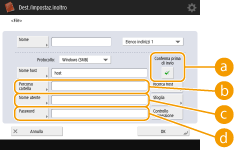 Chiedere all'Amministratore di rete le informazioni sul file server e sulla cartella.
<Conferma prima di invio>Se si seleziona la casella di controllo, appare una schermata in cui inserire la password registrata (
) quando si invia al file server registrato.<Percorso cartella>Specificare la directory della cartella a cui vengono inviati i dati.
<Nome utente>Immettere il nome utente per l'accesso del file server.
<Password>Immettere la password per l'accesso del file server.
Quando la destinazione del file server è inclusa nel gruppo (Registrazione di più destinazioni come gruppo), deselezionare la casella di controllo in
. Se la casella di controllo è selezionata, non è possibile inviare i dati.Se si specifica la destinazione per la quale è attivato <Conferma prima di invio> come destinazione di inoltro, la schermata per l'immissione della password non viene visualizzata. La password registrata viene utilizzata e l'inoltro viene eseguito.
Se si specifica un file server <Windows (SMB)> o <FTP> come destinazione, l'indicazione di una cartella inesistente in <Percorso cartella> determina la creazione automatica di tale cartella e la memorizzazione dei file in essa. Tuttavia, si verifica un errore di invio se si specifica una cartella con più livelli.
|
8
Premere <OK> <Chiudi>.
<Chiudi>.Quando le destinazioni sono gestite mediante numeri di accesso, immettere il numero di accesso (Limitazione dell'accesso alle destinazioni registrate nella Rubrica) dopo aver premuto <Avanti> al passo 8.
|
|
|
È possibile combinare in un gruppo più destinazioni registrate nella Rubrica. Per maggiori dettagli, vedere Registrazione di più destinazioni come gruppo.
Per modificare o eliminare le informazioni relative a destinazioni registrate nella Rubrica, vedere Modifica delle destinazioni registrate nella Rubrica.
|
|
SUGGERIMENTI
|
|
Se il server LDAP è già stato registrato nella macchina (Registrazione del server LDAP), è possibile cercare le destinazioni e registrarle nella Rubrica. Premere <Dest./Impostaz. inoltro>
<Registrazione destinazioni> <Regis.nuova destinazione> <Server LDAP> e cercare le destinazioni tramite <Ricerca per condizioni> o <Ricerca per nome>.Se le impostazioni orarie del server LDAP e della macchina differiscono di cinque minuti o più, non è possibile eseguire una ricerca. Se la ricerca non è possibile neanche quando il nome utente e la password sono corretti, controllare le impostazioni orarie del server e della macchina.
Se nei risultati di ricerca sono visualizzate più destinazioni, è possibile registrarne fino a 256 contemporaneamente.
Le informazioni di destinazione che è possibile acquisire tramite ricerca sono solamente nomi e indirizzi e-mail.
Registrazione di un indirizzo dalla cronologia di invio
È possibile registrare un indirizzo nella Rubrica o in un pulsante di selezione veloce attraverso la cronologia di invio nella schermata <Monitoraggio stato/Annulla>. In questo modo si risparmia tempo perché non occorre immettere direttamente il numero di fax e si evita di inviare fax a un numero errato a causa di un errore di digitazione. Specificare un indirizzo nella cronologia di invio e premere <Registrazione destinazioni>
<Rubrica> per visualizzare la schermata di registrazione per la destinazione selezionata. Controllo di stato e registro per i documenti inviati e ricevuti Controllo di stato e registro per i documenti acquisiti |