Stampa di documenti forzati nella macchina (Stampa riserva forzata)
 |
|
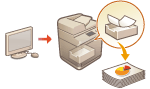
Per evitare di lasciare incustodito il materiale stampato, la perdita accidentale di informazioni, una stampa sbagliata, ecc., l'amministratore stabilisce di memorizzare il documento prima della stampa. Per stampare il documento memorizzato, vedere quanto segue.
|
 |
|
La modalità trattenuta forzata deve essere impostata in anticipo. <Stampa>
 <In attesa forzato> <In attesa forzato>Non dimenticare che i documenti vengono cancellati automaticamente dopo un periodo di tempo specificato. Consultare l'amministratore per il periodo di tempo stabilito.
|
1
Premere <Stampa> sul menu principale. Schermata <Menu principale>
2
Selezionare un documento.
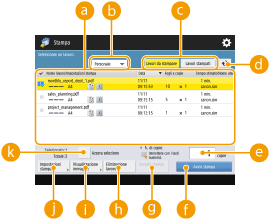
 Elenco documenti
I documenti che corrispondono al tipo di documento selezionato nell'elenco a discesa  e le informazioni correlate vengono visualizzati sotto forma di elenco.
e le informazioni correlate vengono visualizzati sotto forma di elenco.Quando viene selezionato un documento, viene visualizzato  che indica la selezione. Quando vengono selezionati più documenti, i numeri al centro di vengono visualizzati come 1, 2, 3 ... nell'ordine selezionato. Quando si preme un documento selezionato, la selezione viene annullata.
che indica la selezione. Quando vengono selezionati più documenti, i numeri al centro di vengono visualizzati come 1, 2, 3 ... nell'ordine selezionato. Quando si preme un documento selezionato, la selezione viene annullata.
È possibile stampare da qui se il metodo di stampa del driver di stampa è impostato su [Stampa protetta].
<Personale>/<Condiviso>/<Raggruppam.><Personale>: visualizza i documenti inviati dall'utente che ha effettuato l'accesso.
<Condiviso>: vengono visualizzati i documenti trattenuti in base a condizioni specifiche definite nelle impostazioni di stampa trattenuta forzata. Tutti gli utenti possono visualizzare/stampare questi documenti.
<Raggruppam.>: vengono visualizzati i documenti aventi le stesse informazioni del gruppo dell'utente che ha effettuato l'accesso. Utilizza gli ID divisione per identificare i gruppi.
 <Lavori da stampare>/<Lavori stampati>
Quando è selezionato un documento non stampato, controllare che sia selezionata l'opzione <Lavori da stampare>.
 Pulsante Aggiorna
Aggiorna l'elenco dei documenti.
 <N. di copie>
Per modificare il numero delle serie da stampare, inserire il numero delle serie da cambiare.
 <Avvio stampa>
Esegue la stampa.
 <Annulla stampa>
Elimina la stampa.
 <Eliminazione lavoro>
Elimina i documenti.
 <Visualizzazione immagine>
Consente di vedere il contenuto del documento da stampare.
 <Impostazioni stampa>
È possibile modificare le impostazioni di stampa come il numero di copie.
È possibile stampare un set di campioni con le impostazioni specificate in Impostazioni di stampa premendo <Esempio stampa>.
In base alle impostazioni modificate, il documento potrebbe non essere stampato correttamente.
 <Seleziona tutti (max. 100 lavori)>/<Azzera selezione>
Se non è selezionato un documento in , appare <Selez. tutti (max. 100)> che consente di selezionare tutti i documenti nell'elenco. Quando i documenti vengono selezionati, appare <Azzera selezione> che consente di annullare l'intera selezione.
, appare <Selez. tutti (max. 100)> che consente di selezionare tutti i documenti nell'elenco. Quando i documenti vengono selezionati, appare <Azzera selezione> che consente di annullare l'intera selezione.In base alle impostazioni specificate nel driver stampante, potrebbe non essere possibile cambiare le impostazioni in <Impostazioni stampa> o visualizzare l'anteprima tramite <Visualizzazione immagine>.
3
Premere <Avvio stampa>.
La stampa si avvia.
Stampa più sicura tramite Stampa protetta crittografata
Quando si utilizza la Stampa protetta crittografata, è possibile inviare i dati di stampa crittografata alla macchina dal computer. In questo modo, è possibile ridurre il rischio di perdere delle informazioni quando si inviano dati stampati, nonché stampare in modo più sicuro. Utilizzare questa funzione in particolare per la stampa di documenti altamente riservati.
|
|
|
Il documento con la Stampa protetta crittografata appare con
 nella schermata di modifica delle impostazioni. nella schermata di modifica delle impostazioni.Per stampare il documento crittografato, è necessario inserire la password. La password deve essere la stessa di quella impostata sul driver stampante.
Per informazioni sull'impostazione delle voci, consultare la "Guida" facendo clic su [?] nella schermata delle impostazioni del driver della stampante (solo Windows).
Non è possibile utilizzare la Stampa protetta crittografata con Mac OS.
Per usare la stampa protetta crittografata, installare "Encrypted Secured Print Driver Add-in for Client PC" nel driver della stampante. Leggere il file Readme.txt prima di installare il componente aggiuntivo.
Per informazioni sull'invio di documenti di stampa protetta crittografata da un computer, consultare la Guida relativamente a "Encrypted Secured Print Driver Add-in for Client PC" e il file Readme.txt.
|