Eliminazione dei bordi scuri durante la scansione (cancellazione bordi)
 |
|
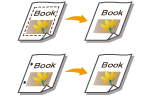
Quando si acquisiscono originali più piccoli del formato di scansione, nell'immagine acquisita possono apparire delle righe del riquadro degli originali. Quando si acquisiscono libri spessi, possono apparire bordi scuri. Questa funzione consente di cancellare le righe del riquadro e i bordi scuri. Inoltre, è possibile impostare la macchina affinché non copi i fori negli originali.
|
 |
|
Posizionare l'originale con i fori sul vetro di lettura. Non posizionarlo nell'alimentatore per evitare possibili danni.
|
1
Posizionare l'originale. Posizionamento degli originali
2
Premere <Scansione e invio> sul menu principale. Schermata <Menu principale>
3
Specificare la destinazione nella schermata Scan Basic Features. Schermata delle funzioni di base per la scansione
4
Premere <Opzioni>  <Cancellazione bordi>.
<Cancellazione bordi>.5
Specificare il tipo di cancellazione e la larghezza.
 Cancellazione dei riquadri nelle copie dei documenti
|
1
|
Premere <Cancellazione bordi origin.> e selezionare <Formato originale>.
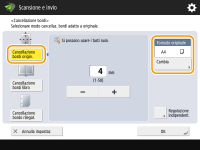 Se il formato visualizzato in <Formato originale> è diverso da quello dell'originale, premere <Cambia> per selezionare il formato.
|
|
2
|
Inserire la larghezza del riquadro da cancellare.
|
Cancellazione dei bordi scuri in copie di libri
È possibile cancellare i bordi scuri sia al centro che nelle righe di contorno che appaiono quando si acquisiscono le pagine affiancate di un libro.
|
1
|
Premere <Cancellazione bordi libro> e selezionare <Formato originale>.
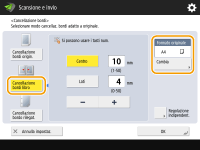 Se il formato visualizzato in <Formato originale> è diverso da quello del libro, premere <Cambia> per selezionare il formato.
|
|
2
|
Premere <Centro> o <Lati> e immettere la larghezza della cancellazione.
|
Cancellazione dei fori per anelli nelle copie di documenti
|
1
|
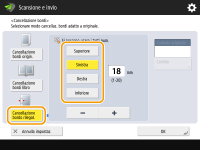
Premere <Cancellazione bordo rilegatura> e selezionare la posizione dei fori per anelli.
 |
|
2
|
Immettere la larghezza di cancellazione.
|

Se si desidera regolare la larghezza singolarmente per ciascun bordo, premere <Cancellazione bordi origin.> o <Cancellazione bordi libro>, quindi premere <Regolazione indipendent.> per inserire le larghezze di cancellazione.
6
Premere <OK> <Chiudi>.
<Chiudi>.7
Premere  .
.
. Gli originali vengono acquisiti e inizia l'invio/salvataggio.