Con Color Network ScanGear 2
È possibile acquisire un originale avviando Color Network ScanGear 2 da un'applicazione come Adobe Photoshop e Microsoft Office Word. È possibile modificare e salvare i documenti acquisiti usando le funzioni dell'applicazione. È necessario completare alcune procedure prima di utilizzare Color Network ScanGear 2. Preparazione per l'uso di Color Network ScanGear 2
|
|
|
Per ulteriori informazioni sugli ambienti di sistema in cui è possibile utilizzare Color Network ScanGear 2, vedere la Guida per Color Network ScanGear 2.
In base alla versione del sistema operativo Windows in uso, le schermate del Color Network ScanGear 2 in questa sezione possono differire dalle schermate visualizzate sul proprio dispositivo.
L'avvio di Color Network ScanGear 2 richiede applicazioni compatibili con TWAIN. Consultare la Guida di ogni applicazione per determinare se TWAIN è supportato oppure no.
|
Guida per Color Network ScanGear 2
Fare clic su [Guida]  [Guida in linea di Color Network ScanGear 2] nella schermata Color Network ScanGear 2 per visualizzare la schermata della Guida. Per ulteriori informazioni non presenti nell'Guida per l'utente, comprese le funzionalità del driver e come configurare tali funzionalità, consultare la Guida.
[Guida in linea di Color Network ScanGear 2] nella schermata Color Network ScanGear 2 per visualizzare la schermata della Guida. Per ulteriori informazioni non presenti nell'Guida per l'utente, comprese le funzionalità del driver e come configurare tali funzionalità, consultare la Guida.Preparazione per l'uso di Color Network ScanGear 2
Dopo avere installato Color Network ScanGear 2 su un computer (Installazione dei driver), seguire le procedure indicate per collegare Color Network ScanGear 2 alla macchina.
1
Fare clic su [Start] [Tutti i programmi] [Color Network ScanGear 2] [Color Network ScanGear 2 Tool].
[Tutti i programmi] [Color Network ScanGear 2] [Color Network ScanGear 2 Tool].2
Cercare la macchina.
 Specifica dell'indirizzo IP o del nome host della macchina
|
1
|
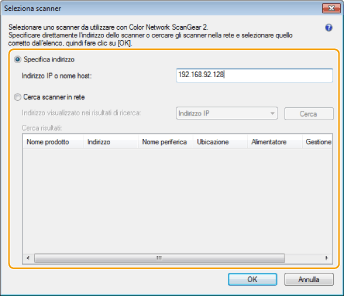
Fare clic su [Specifica indirizzo] e inserire l'indirizzo IP o il nome dell'host della macchina nella casella di testo [Indirizzo IP o nome host].
|
Ricerca automatica della macchina
|
1
|
Fare clic su [Cerca scanner in rete].
|
|
2
|
Selezionare [Indirizzo IP] o [Indirizzo IP o nome host] dall'elenco a discesa [Indirizzo visualizzato nei risultati di ricerca] e fare clic su [Cerca].
|
|
3
|
Fare clic per selezionare la macchina dalla casella di riepilogo [Cerca risultati].
|
3
Fare clic su [OK].
La finestra di dialogo [Seleziona scanner] si chiude.
4
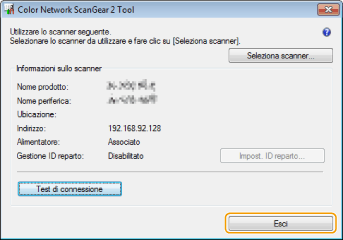
Controllare che sia selezionata questa macchina e fare clic su [Esci].
Per controllare se è possibile una connessione corretta, fare clic su [Test di connessione].