Arbeiten mit Dateien und Ordner im Speichermedium
Sie können Ordner erstellen und auf Speichermedien des Geräts gesicherte Dateien löschen. Es ist beispielsweise möglich, eine am Computer erstellte Datei auf dem Speichermedium zu speichern, und sie nach der Druckausgabe vom Gerät zu löschen.
1
Drücken Sie im Hauptmenü auf <Zugang zu gespeicherten Dateien>. Bildschirm <Hauptmenü>
2
Drücken Sie <Speichermedium>.
3
Wählen Sie das gewünschte Speichermedium aus.
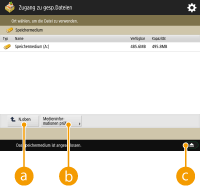
 <N.oben>
Drücken Sie diese Schaltfläche, wenn Sie von der aktuellen Ebene zu einer höheren Ebene wechseln.
 <Medieninformationen prüfen>
Sie können die Seriennummer und den freien Speicherplatz auf den Speichermedien überprüfen.


Drücken Sie diese Schaltfläche, um das Speichermedium zu entfernen. Achten Sie für ein sicheres Entfernen des Speichermediums darauf, dass diese Taste gedrückt wird. Weitere Anweisungen zum Entfernen finden Sie unter Anschließen von USB-Speichermedien.
4
Arbeiten mit Dateien und Ordnern.
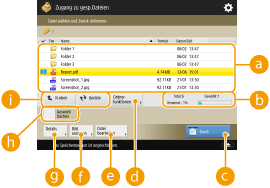 Gespeicherte Dateien und Ordner
Zeigt an, ob Dateien oder Ordner ausgewählt sind, und zeigt Symbole mit Angabe von Dateityp oder Ordner, Name, Dateigröße und Datum/Uhrzeit der Speicherung an.
Drücken Sie <Name> oder <Datum/Zeit>, um Dateien und Ordner anhand des Namens oder des Datums/Uhrzeit zu sortieren. Schalten Sie mithilfe von  oder
oder  zwischen der aufsteigenden und absteigenden Reihenfolge hin und her.
oder zwischen der aufsteigenden und absteigenden Reihenfolge hin und her.Wenn Sie Dateien auswählen, werden nummerierte Symbole in der Reihenfolge, in der Sie die Dateien auswählen, für jede Datei angezeigt. Wenn Sie mehrere Dateien zeitgleich drucken, werden sie in dieser Reihenfolge gedruckt.
Gesamtanzahl der Dateien/Ordner, Anzahl der ausgewählten Dateien und Speicherbelegung der SpeichermedienZeigt die Gesamtanzahl der auf den Speichermedien gesicherten Dateien/Ordner, die Anzahl der aktuell ausgewählten Dateien und die Speicherbelegung auf den Speichermedien an.
<Drucken>Druckt die Dateien. Drucken von Dateien im Speichermedium
 <Ordnerfunktionen>
Drücken Sie diese Schaltfläche, um einen neuen Ordner zu erstellen.
 <Datei bearbeiten>
Drücken Sie diese Schaltfläche, um Dateien umzubenennen oder zu löschen.
 <Bild anzeigen>
Zeigt die Vorschauansicht einer Datei an.
 <Details>
Zeigt das Format und das aktualisierte Datum und die Uhrzeit einer Datei an.
 <Auswahl löschen>
Deaktiviert alle unter ausgewählten Dateien.
ausgewählten Dateien. Schaltfläche zum Umschalten der Anzeige
Drücken Sie <N.oben>, um von der aktuellen Ebene zu einer höheren Ebene zu wechseln. Um den Inhalt des angezeigten Fensters zu aktualisieren, drücken Sie <Update>.
 So ändern Sie einen Dateinamen
|
1
|
Wählen Sie eine Datei aus, und drücken Sie <Datei bearbeiten>
 <Dateiname ändern>. <Dateiname ändern>. |
|
2
|
Geben Sie einen Dateinamen ein, und drücken Sie <OK>.
|
So zeigen Sie das Vorschaubild einer Datei an
|
1
|
Wählen Sie eine Datei aus, und drücken Sie <Bild anzeigen>.
|
|
2
|
Drücken Sie <Zurück>, nachdem Sie das Vorschaubild geprüft haben.
|
So prüfen Sie die detaillierten Informationen einer Datei
|
1
|
Wählen Sie eine Datei aus, und drücken Sie <Details>.
|
|
2
|
Drücken Sie <OK>, nachdem Sie die detaillierten Informationen geprüft haben.
|
So löschen Sie eine Datei
|
1
|
Wählen Sie eine Datei aus, und drücken Sie <Datei bearbeiten>
<Löschen>. |
|
2
|
Drücken Sie <Ja>.
|
So scannen und speichern Sie Dokumente
|
1
|
Legen Sie das Original ein. Einlegen von Dokumenten
|
|
2
|
Drücken Sie <Datei bearbeiten>
<Dateien hinzufügen (Scan und Speichern)>. |
|
3
|
Legen Sie die Scaneinstellungen wie erforderlich fest, und drücken Sie
 . .Weitere Informationen zu den Scaneinstellungen finden Sie unter Einstellungsbildschirm und Funktionen für den Scanvorgang zum Speichern.
|
So erstellen Sie einen Ordner
|
1
|
Drücken Sie <Ordnerfunktionen>.
|
|
2
|
Drücken Sie <Ordner erstellen>.
|
|
3
|
Geben Sie einen Ordnernamen ein, und drücken Sie dann <OK>.
|
|
4
|
Drücken Sie <OK>.
|
So ändern Sie einen Ordnernamen
|
1
|
Zeigen Sie einen Ordner an, dessen Namen Sie ändern möchten, und drücken Sie <Ordnerfunktionen>.
|
|
2
|
Wählen Sie einen Ordner aus, und drücken Sie <Details>.
|
|
3
|
Drücken Sie <Ordner neu benennen>.
|
|
4
|
Geben Sie einen Ordnernamen ein, und drücken Sie dann <OK>.
|
|
5
|
Drücken Sie <OK>.
|
So prüfen Sie die detaillierten Informationen eines Ordners
|
1
|
Zeigen Sie einen Ordner an, dessen Informationen geprüft werden sollen, und drücken Sie <Ordnerfunktionen>.
|
|
2
|
Wählen Sie einen Ordner aus, und drücken Sie <Details>.
|
|
3
|
Drücken Sie <OK>, nachdem Sie die detaillierten Informationen geprüft haben.
|