Löschen dunkler Ränder beim Kopieren (Rahmen löschen)
 |
|
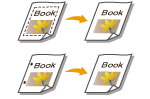
Wenn Sie Originale kopieren, die kleiner als das Ausgabepapierformat sind, werden möglicherweise Rahmenlinien der Originale auf dem kopierten Bild sichtbar. Wenn Sie dicke Bücher kopieren, können dunkle Ränder erscheinen. Mit <Rahmen löschen> können Sie diese Rahmenlinien und dunklen Ränder löschen. Ferner können Sie das Gerät so einstellen, dass die Löcher in gelochten Originalen nicht kopiert werden.
|
 |
|
Legen Sie gelochte Originale auf das Vorlagenglas. Das Einlegen in die Zufuhr kann zu Schäden führen.
|
1
Legen Sie das Dokument ein. Einlegen von Dokumenten
2
Drücken Sie im Hauptmenü auf <Kopieren>. Bildschirm <Hauptmenü>
3
Drücken Sie im Grundfunktionsdisplay zum Kopieren auf <Optionen>. Grundfunktionsdisplay zum Kopieren
4
Drücken Sie <Rahmen löschen>.
5
Geben Sie den Typ und die Breite für das Löschen an.
 Löschen der Rahmen von Kopien auf Originalen
|
1
|
Drücken Sie <Originalrahmenlöschung>, und legen Sie <Originalformat> fest.
 Wenn sich das unter <Originalformat> angezeigte Format von dem von Ihnen eingestellten Originalformat unterscheidet, drücken Sie <Ändern>, um das Format auszuwählen.
|
|
2
|
Geben Sie die Breite des zu löschenden Rands ein.
|
Löschen der dunklen Ränder von Büchern auf Kopien
Sie können die dunklen Ränder löschen, die in der Mitte und an der Kontur erscheinen, wenn Sie gegenüber liegende Seiten eines Buches kopieren.
|
1
|
Drücken Sie <Buchrahmen löschung>, und überprüfen Sie <Originalformat>.
 Wenn das unter <Originalformat> angezeigte Format sich vom festgelegten Buchformat unterscheidet, drücken Sie <Ändern>, um das Format auszuwählen.
|
|
2
|
Drücken Sie <Mitte> oder <Seiten>, und geben Sie die jeweilige Breite zum Löschen ein.
|
Löschen von Löchern in gelochten Originalen auf Kopien
|
1
|
Drücken Sie <Bindung löschen>, und wählen Sie die Position der Löcher.
 |
|
2
|
Geben Sie die Breite zum Löschen ein.
|

Wenn Sie die Breite für jeden Rand individuell anpassen möchten, drücken Sie <Originalrahmenlöschung> oder <Buchrahmen löschung>, und drücken Sie dann <Unabhängig justieren>, um die Löschbreite einzugeben.
6
Drücken Sie <OK>  <Schließen>.
<Schließen>.7
Drücken Sie  .
.
. Das Kopieren beginnt.