
Farbmodus per Tastendruck
|
|
Sie können die Bildqualität mit einer einzelnen Taste intuitiv wählen, wenn Sie beispielsweise dezente Farben oder ein Retro-Finish wie bei alten Fotos haben möchten.
|
1
Legen Sie das Dokument ein. Einlegen von Dokumenten
2
Drücken Sie im Hauptmenü auf <Kopieren>. Bildschirm <Hauptmenü>
3
Drücken Sie im Grundfunktionsdisplay zum Kopieren auf <Optionen>. Grundfunktionsdisplay zum Kopieren
4
Drücken Sie <Zielwahlfarbe justieren>.
5
Wählen Sie die gewünschte Bildqualität aus.

Beispiel für eine Einstellung:
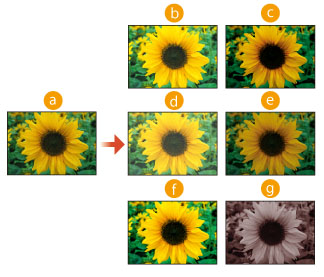
 Original
 Lebhafte Farben
 Ruhige Farben
 Bild aufhellen
 Bild abdunkeln
 Highlight Wiedergabe
 Sepiaton
Wenn Sie <Highlight Wiedergabe> auswählen, wird die Bildqualität so eingestellt, dass die hellsten Bildteile nicht ausgeblendet werden.
Sie können mehrere Arten von Bildqualität gleichzeitig auswählen. Allerdings können <Lebhafte Farben> und <Ruhige Farben> nicht gleichzeitig ausgewählt werden, und auch <Bild aufhellen>, <Bild abdunkeln> und <Highlight Wiedergabe> nicht gleichzeitig ausgewählt werden.
6
Drücken Sie <OK>  <Schließen>.
<Schließen>.7
Drücken Sie  .
.
. Das Kopieren beginnt.
 |
|
Die Einstellungen unter <Optionen>
<Farbabstimmung> werden gemäß der von Ihnen ausgewählten Bildqualität automatisch geändert.Wenn Sie <Sepiaton> auswählen, wird <Einzelfarbe (Sepiaton) > unter <Farbe wählen> auf dem Bildschirm Grundfunktionen angezeigt.
|