Hinzufügen eines Deck- und Rückblatts
 |
|
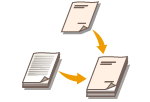
Beim Erstellen einer Broschüre können Sie ein Deck- und Rückblatt mit einem anderen Papiertyp als dem für den Inhalt verwendeten hinzufügen, wie z. B. schweres Papier oder Farbpapier. Sie können festlegen, ob das Deck- und das Rückblatt ebenfalls kopiert werden sollen.
|
 |
|
Wenn Sie Spezialpapier, wie schweres Papier, für das Deck- und das Rückblatt verwenden, müssen Sie das Papierformat und den Papiertyp ordnungsgemäß festlegen. Angeben von Papierformat und -typ
|
1
Legen Sie das Dokument ein. Einlegen von Dokumenten
2
Drücken Sie im Hauptmenü auf <Kopieren>. Bildschirm <Hauptmenü>
3
Drücken Sie im Grundfunktionsdisplay zum Kopieren auf <Optionen>. Grundfunktionsdisplay zum Kopieren
4
Drücken Sie <Deckblatt hinzu>.
5
Legen Sie die Einstellungen für das Deck- und das Rückblatt fest.
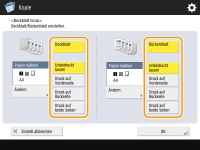
Um ein Deckblatt hinzuzufügen, drücken Sie <Deckblatt>. Beim Kopieren auf das Deckblatt können Sie festlegen, ob auf der Vorderseite, der Rückseite oder auf beiden Seiten kopiert werden soll.
Um ein Rückblatt hinzuzufügen, drücken Sie <Rückenblatt>. Beim Kopieren auf das Rückblatt können Sie festlegen, ob auf der Vorderseite, der Rückseite oder auf beiden Seiten kopiert werden soll.
6
Drücken Sie <Ändern>, und wählen Sie das zu verwendende Papier aus.
7
Drücken Sie <OK>  <Schließen>.
<Schließen>.8
Drücken Sie  .
.
. Das Kopieren beginnt.