Speichern von empfangenen Dokumenten im Gerät (Speicherempfang)
 |
|
Sie können eingehende Dokumente im Speicherort (Box Speicherempfang) des Geräts ohne Ausdruck ablegen. Indem Sie nur drucken, was Sie benötigen, und nicht benötigte Dokumente wie beispielsweise direkte Mails aus der Speicherempfangs-Eingangsbox löschen, können Sie Papier sparen.
|
Speichern in der Box für Speicherempfang
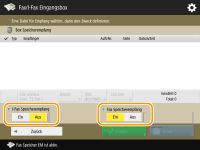
Um diese Funktion zu verwenden, müssen Sie zunächst die Speicherempfangsfunktion aktivieren (<Fax Speicherempfang verwenden> und <I-Fax Speicherempfang verwenden>). Gehen Sie dann wie folgt vor, um die erforderlichen Einstellungen vorzunehmen, damit eingehende Dokumente im Speicher empfangen werden können.
1
Drücken Sie im Hauptmenü auf <Fax/I-Fax Eingangsbox>. Bildschirm <Hauptmenü>
2
Drücken Sie <Box Speicherempfang>.
Falls das Passwort für die Box Speicherempfang festgelegt ist, wird ein Fenster eingeblendet, das Sie zur Eingabe des Passworts auffordert (<PIN Box Speicherempfang>). Geben Sie das Passwort ein, und drücken Sie <OK>.
3
Wählen Sie <Box Speicherempfang> aus, und legen Sie <Fax Speicherempfang> auf <Ein> fest.
Um I-Faxnachrichten im Speicher zu empfangen, legen Sie <I-Fax Speicherempfang> auf <Ein> fest.
Drucken von Dokumenten in der Box Speicherempfang
Wenn die Anzeige Verarbeitung/Daten im Bedienfeld ständig grün leuchtet, gehen Sie wie folgt vor, um gespeicherte Dokumente zu prüfen/drucken.
1
Drücken Sie im Hauptmenü auf <Fax/I-Fax Eingangsbox>. Bildschirm <Hauptmenü>
2
Drücken Sie <Box Speicherempfang>.
3
Wählen Sie <Box Speicherempfang>.
Eine Liste der gespeicherten Dokumente wird angezeigt.
4
Wählen Sie ein zu druckendes Dokument aus, und drücken Sie <Drucken>.
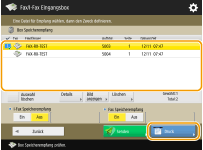
Durch das Drücken von <Details> können Sie Informationen über das Dokument prüfen, einschließlich der Absendernamen und der Anzahl der empfangenen Seiten. Durch das Drücken von <Bild anzeigen> können Sie den Inhalt des Dokuments prüfen sowie Seiten auswählen und löschen.
Das Drücken von <Löschen>  <Ja> löscht das Dokument.
<Ja> löscht das Dokument.Durch das Drücken von <Senden> können Sie die Ziele für das Senden des Dokuments festlegen. Zum Löschen des Dokuments in der Fax/I-Fax Eingangsbox nach dem Senden drücken Sie <Datei nach Send.löschen> vor dem Senden.

Um alle Dokumente im Speicher zu drucken, drücken Sie <Aus> bei <Fax Speicherempfang> oder <I-Fax Speicherempfang>. Sie können Schritt 5 überspringen.
5
Drücken Sie <Druckstart>.
Sobald ein Dokument gedruckt wird, wird es automatisch im Speicher gelöscht.
|
TIPPS
|
|
Sie können einen Wochentag oder den Zeitpunkt, wie beispielsweise am Wochenende oder während der Nacht, festlegen, an dem empfangene Dokumente im Speicher gespeichert werden. <Startzeit Speicherempfang> und <Endzeit Speicherempfang>
|