Operaciones básicas de Windows
Visualización de la carpeta de la impresora
Windows Vista
[Inicio]

seleccione [Panel de control]
[Impresoras].
Windows 7/Server 2008 R2
[Inicio]
seleccione [Dispositivos e impresoras].
Windows 8/Server 2012
Haga clic con el botón derecho del ratón en la esquina inferior izquierda de la pantalla
seleccione [Panel de control]
[Ver dispositivos e impresoras].
Windows 8.1/Server 2012 R2
Haga clic con el botón derecho del ratón en [Inicio]
seleccione [Panel de control]
[Ver dispositivos e impresoras].
Windows 10
Haga clic con el botón derecho en [

]
seleccione [Panel de control]
[Hardware y sonido]
[Dispositivos e impresoras].
Windows Server 2003
[Inicio]
seleccione [Impresoras y faxes].
Windows Server 2008[Inicio]
seleccione [Panel de control]
doble clic en [Impresoras].
Visualización de impresoras compartidas en el servidor de impresión
1
Abra el Explorador de Windows.
Windows Vista/7/Server 2003/Server 2008
[Inicio]
seleccione [Todos los programas] (o [Programas])
[Accesorios]
[Explorador de Windows].
Windows 8/Server 2012
Haga clic con el botón derecho del ratón en la esquina inferior izquierda de la pantalla
seleccione [Explorador de archivos].
Windows 8.1/Server 2012 R2
Haga clic con el botón derecho del ratón en [Inicio]
seleccione [Explorador de archivos].
Windows 10Haga clic en [
]
seleccione [Explorador de archivos]
2
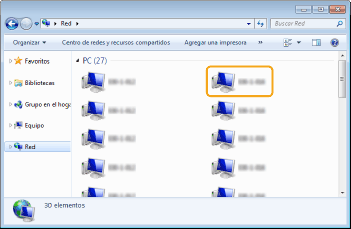
Seleccione [Red] o [Mis sitios de red] y haga doble clic en el ordenador configurado como servidor de impresión.
Para ver los ordenadores de la red, es posible que deba activar la detección de red o buscar la red de los ordenadores.
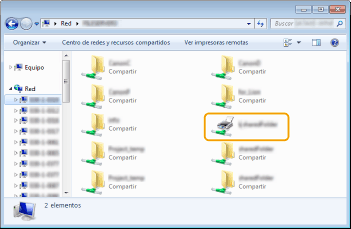
Aparecerá la impresora compartida.
Comprobación del puerto de impresora LPR/RAW
1
2
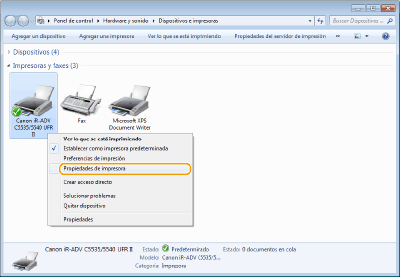
Haga clic con el botón derecho del ratón en el icono de impresora del equipo y haga clic en [Propiedades de impresora] (o [Propiedades]).
3
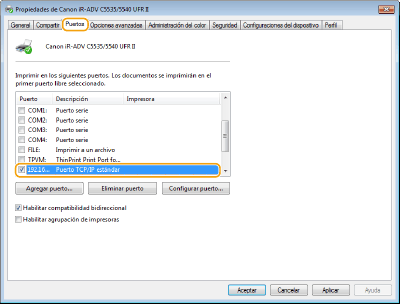
Compruebe la configuración del puerto.
Haga clic en la pestaña [Puertos].
Asegúrese de que se haya seleccionado el puerto correcto para la impresora.
 n
n