
Ajustar la gradación
0YRY-0HL 1100-0HU 10XJ-0HU 1106-0HU 10YY-0HU 10H3-0HR 10H4-0HR 108A-0HS 1116-0HS
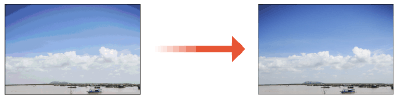
Si la capacidad de reproducción de la gradación de color es tan baja que se puede apreciar con facilidad que la gradación en la imagen impresa o copiada es distinta a la de los datos impresos o a la del documento original, es posible que con un ajuste de dicha gradación se solucione el problema. Hay dos tipos de ajustes: Ajuste completo y Ajuste rápido.
|
|
|
Es posible que los ajustes no se realicen correctamente si no hay suficiente tóner.
|
Ajuste completo
Corrige la gradación de una imagen con precisión y optimiza la reproducibilidad durante la impresión. Se conservará información optimizada hasta la próxima corrección precisa.
1
Pulse 
 <Ajuste/Mantenimiento> <Ajustar calidad de imagen> <Ajuste auto de gradación>.
<Ajuste/Mantenimiento> <Ajustar calidad de imagen> <Ajuste auto de gradación>.2
Seleccione el papel para ajustar y pulse <Ajuste completo>.
Si seleccionó <Simple> en <Nivel de ajuste>, no será necesario seleccionar el papel. El ajuste se aplica a todos los tipos de papel.
3
Seleccione el origen de papel en el que haya cargado el tipo de papel seleccionado en el paso 2 y pulse <Aceptar>.
4
Pulse <Iniciar impresión>.
Se imprime una página de prueba.
La página de prueba consiste en una hoja de papel con cuatro rayas de color impresas que utilizará en los siguientes pasos.
5
Coloque la página de prueba en el cristal de copia.
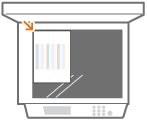
Coloque la página de prueba en el equipo de modo que el lateral en el que se imprimen las cuatro rayas de color esté orientado hacia abajo y la raya negra se encuentre orientada hacia el reverso del equipo.
6
Cierre el alimentador y pulse <Iniciar lectura>.
El equipo comenzará a leer la página de prueba.
7
Abra el alimentador y extraiga la página de prueba.
8
Repita los pasos del 4 al 7.
Para completar el ajuste, imprima la página de prueba cuatro veces, y escanéela cada vez que se imprima.
Ajuste rápido
Este ajuste mantiene el estado optimizado adquirido por <Ajuste completo>. Si el resultado de este ajuste no es satisfactorio, realice <Ajuste completo>.
1
Pulse <Ajuste/Mantenimiento> <Ajustar calidad de imagen> <Ajuste auto de gradación>.
<Ajuste/Mantenimiento> <Ajustar calidad de imagen> <Ajuste auto de gradación>.2
Seleccione el papel para ajustar y pulse <Ajuste rápido>.
Si seleccionó <Simple> en <Nivel de ajuste>, no será necesario seleccionar el papel. El ajuste se aplica a todos los tipos de papel.
3
Pulse <Inicio>.
Cambiar las opciones de ajuste
Puede cambiar el papel y el nivel de ajuste que debe utilizarse cuando se realice el ajuste.
 <Ajuste/Mantenimiento> <Ajustar calidad de imagen> <Ajuste auto de gradación>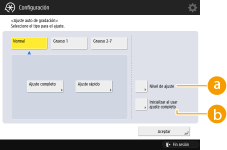
 <Nivel de ajuste>
Le permite establecer el nivel para el ajuste de la gradación.
 <Inicializar al usar ajuste completo>
Le permite establecer si deberán utilizarse las opciones predeterminadas para ajustar la gradación.
 |
|
Si el entorno de la sala cambia drásticamente después de haber registrado el papel para el ajuste, la gradación, la densidad y el color podrían no poder ajustarse correctamente con un ajuste de gradación automático utilizando el papel de ajuste registrado. En ese caso, vuelva a registrar el papel de ajuste.
Dado que esto podría perjudicar al balance de color, asegúrese de realizar el ajuste de gradación automático (ajuste completo) después de cambiar las opciones.
|