
Configurar las opciones de la Gestión de ID de departamentos
Puede organizar y administrar usuarios en grupos a partir del ID de departamento. Siga el procedimiento a continuación para configurar la Gestión de ID de departamentos y permitir que el equipo pueda contar el número de páginas empleadas para imprimir y escanear.
|
|
|
Asegúrese de que se han establecido los ID de departamento para los usuarios que están registrados en el equipo. Registrar la información de usuario en el dispositivo local
|
1
Pulse  .
.
. 2
Pulse <Opciones de gestión>  <Gestión de usuarios> <Gestión de ID de departamentos>.
<Gestión de usuarios> <Gestión de ID de departamentos>.3
Pulse <Sí>.
La Gestión de ID de departamentos está habilitada.
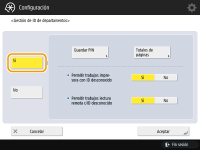
Para deshabilitar la Gestión de ID de departamentos, pulse <No>.
 Registrar ID de departamento y PIN
|
1
|
Pulse <Guardar PIN>.
|
|
2
|
Pulse <Guardar>.
 Para editar opciones de ID de departamento
Seleccione el ID de departamento que desee editar y pulse <Editar> para ver la pantalla Editar.
Para eliminar opciones de ID de departamento
Seleccione el ID de departamento que desea eliminar y pulse <Eliminar>
<Sí>. |
|
3
|
Introduzca el ID de departamento y el PIN, y pulse <Aceptar>.
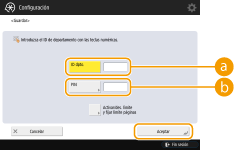  <ID dpto.> <ID dpto.>Introduzca un número de 7 dígitos o menos para el ID de departamento.
 <PIN> <PIN>Introduzca un número de un máximo de 7 dígitos para el PIN y pulse <Confirmar>. Vuelva a introducir el PIN a modo de confirmación y pulse <Aceptar>. Si no desea establecer un PIN, deje este elemento en blanco.
No podrá registrar un ID de departamento o un PIN que contenga únicamente ceros, como por ejemplo "00" o "0000000".
Puede pulsar <Activar/des. límite y fijar límite páginas> para configurar el número total de páginas que puede el departamento puede copiar, escanear e imprimir.
También puede establecer como requisito la introducción de siete dígitos para los ID de departamento y para los PIN. Para obtener más información, póngase en contacto con su distribuidor autorizado de Canon.
|
|
4
|
Pulse <Aceptar>.
|
4
Pulse <Aceptar>.
|
|
Para consultar los recuentos de páginasSi desea consultar el número total de páginas utilizado por cada ID de departamento para copias, impresiones y lecturas (incluidos faxes), pulse <Totales de páginas> en la pantalla que aparece en el paso 3. Los recuentos de páginas no incluyen las páginas en blanco ni las impresiones de muestra utilizadas para comprobar elementos como el ajuste de gradación o las marcas de agua seguras.
|