Registrar la información de usuario en el dispositivo local
 |
|
El servicio de inicio de sesión de la Autenticación de usuario realiza la autenticación personal sobre la base de la información registrada para cada usuario, lo que le permite limitar los usuarios que pueden acceder al equipo. El registro de la información de usuario (autenticación) se puede realizar en este equipo o en un servidor externo. Puede configurar el sistema de autenticación para utilizar únicamente este equipo como dispositivo de autenticación, o también puede especificar un servidor de autenticación Active Directory o LDAP en la red como dispositivo de autenticación para utilizar la información de usuario existente registrada en el servidor (). Los administradores también pueden especificar qué funciones están disponibles para cada usuario individual; por ejemplo, "el usuario A tiene prohibido realizar copias" o "el usuario B tiene permiso para utilizar todas las funciones del equipo". Para el método de inicio de sesión del usuario, puede introducir la información de autenticación, seleccionar un usuario, utilizar una tarjeta IC o utilizar la función Bluetooth de un dispositivo móvil. Antes de configurar las opciones de autenticación de usuario, debe decidir el dispositivo de autenticación y el método de inicio de sesión.
|
1
Inicie la IU remota.Inicio de la IU remota
2
Haga clic en [Configuración] en la página del portal. Pantalla de la IU remota
3
Haga clic en [Gestión de usuarios]  [Gestión de autenticación].
[Gestión de autenticación].
Deshabilitar "Administrador"
"Administrador" está registrado como nombre del administrador predeterminado (nombre de usuario). Este usuario no se puede eliminar, pero se puede deshabilitar tras haber añadido un usuario con privilegios de "Administrador". Iniciar una sesión como Administrador
4
Haga clic en [Agregar usuario].
Para editar la información de usuario
Haga clic en [Editar] para la información de usuario que desee editar, introduzca los cambios necesarios y haga clic en [Actlzr.].
Para eliminar información de usuario
Seleccione la casilla de verificación de la información de usuario que desea eliminar, y haga clic en [Eliminar] [Bien].
[Bien].5
Introduzca la información necesaria.
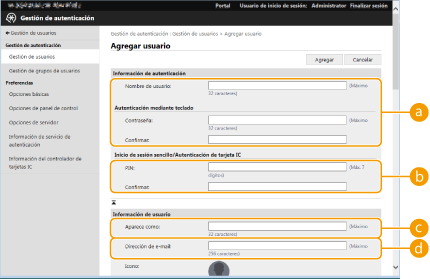
 [Nombre de usuario:] / [Contraseña:] / [Confirmar:]
Introduzca el nombre de usuario y la contraseña. A modo de confirmación, vuelva a introducir la contraseña en [Confirmar:].
 [PIN:] / [Confirmar:]
Si los usuarios tienen que introducir un código PIN al utilizar la autenticación mediante tarjeta IC, introduzca aquí el PIN. A modo de confirmación, vuelva a introducir el PIN en [Confirmar:].
 [Aparece como:]
Introduzca el nombre del usuario. Al enviar un correo electrónico, el destinatario verá el nombre visualizado como el nombre del remitente.
 [Dirección de e-mail:]
Introduzca la dirección de correo electrónico que utiliza el usuario en dispositivos como ordenadores. Al enviar documentos escaneados, esta dirección aparecerá junto al nombre del remitente. Esta dirección también se utiliza al enviar documentos mediante <Enviarme a mí>.
Los usuarios generales también pueden cambiar su contraseña y PIN.
Seleccionar la casilla de verificación [Permitir opciones de dirección de e-mail] permite a los usuarios generales especificar las direcciones de correo electrónico. Configurar los métodos de inicio de sesión y los dispositivos de autenticación de usuarios
Los siguientes datos se pueden importar como una imagen de icono.
Tamaño de la imagen: máximo de 54 x 54 píxeles
Extensión del archivo: .jpg, .jpeg, o .png
Tamaño del archivo: 10 KB o menos
6
Especifique otras opciones necesarias.
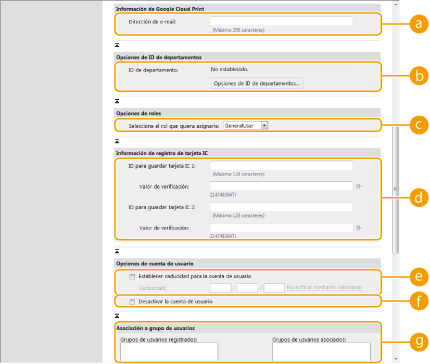 [Dirección de e-mail:]
Si [Configuración] [Opciones de red] [Opciones de Google Cloud Print] está habilitado, se puede especificar una dirección de correo electrónico de Google Cloud Print para vincular con Google Cloud Print.
[Opciones de red] [Opciones de Google Cloud Print] está habilitado, se puede especificar una dirección de correo electrónico de Google Cloud Print para vincular con Google Cloud Print.[ID de departamento:]Si utiliza la Gestión de ID de departamentos, deberá hacer clic en [Opciones de ID de departamentos...] y seleccionar en la lista el ID de departamento que se asignará al usuario. En primer lugar, registre los ID de departamento necesarios en [Guardar nuevo departamento...] en la pantalla de lista. Si el ID de departamento que especifique aquí es eliminado más tarde, recuerde cambiar esta configuración. Configurar las opciones de la Gestión de ID de departamentos
[Seleccione el rol que quiera asignarle:]Se pueden seleccionar los privilegios de usuario (roles) listados a continuación. Los elementos de configuración disponibles varían en función de los privilegios (Configuración/Registro). Por otra parte, puede crear sus propios roles. Uso de ACCESS MANAGEMENT SYSTEM
|
[Administrador]
|
Permite el acceso a todas las operaciones del equipo.
|
|
[GeneralUser]
|
Permite privilegios de usuarios generales.
|
|
[DeviceAdmin]
|
Permite operaciones que están disponibles para los usuarios generales, junto con la capacidad de cambiar las opciones relacionadas con funciones básicas como copiar, imprimir, enviar y recibir.
|
|
[NetworkAdmin]
|
Permite operaciones que están disponibles para los usuarios generales, junto con la capacidad de cambiar las opciones relacionadas con la red.
|
[ID para guardar tarjeta IC 1:] / [ID para guardar tarjeta IC 2:] / [Valor de verificación:]Si utiliza autenticación mediante tarjeta IC, especifique la tarjeta ID y el valor de validez (número de reemisiones).
 [Establecer caducidad para la cuenta de usuario]
Al configurar un periodo de validez para la cuenta, seleccione la casilla de verificación e introduzca un valor para [Caducidad].
 [Desactivar la cuenta de usuario]
Seleccione la casilla de verificación para deshabilitar temporalmente la cuenta.
 [Asociación a grupo de usuarios]
Si desea asignar al usuario a un grupo, seleccione un grupo de usuarios registrado de la lista y haga clic en [Agregar]. Esta opción no aparece al utilizar los ID de departamento como grupos de usuarios. Configurar los métodos de inicio de sesión y los dispositivos de autenticación de usuarios
7
Haga clic en [Agregar].
|
|
Configurar opciones mediante el panel de controlTambién puede registrar la información de usuario pulsando
 <Opciones de gestión> <Gestión de usuarios> <Gestión de autenticación> <Guardar/Editar usuario autenticado>. <Guardar/Editar usuario autenticado> <Opciones de gestión> <Gestión de usuarios> <Gestión de autenticación> <Guardar/Editar usuario autenticado>. <Guardar/Editar usuario autenticado>Crear grupos de usuariosLas listas de usuarios de la Libreta de direcciones se pueden compartir entre los usuarios registrados en un grupo de usuarios. Registrar grupos de usuarios
|
|
CONSEJOS
|
Consulte ID de departamento no registradosSi hace clic en [Comprobar ID de departamentos no guardados...] en la pantalla que aparece en el paso 4, puede encontrar ID de departamento que no estén registrados en el equipo contrastando los ID de departamento asignados a los usuarios con los ID de departamento registrados en el equipo.
Ajustes por lotes para ID de departamentoSi hace clic en [Opciones por lotes para ID de departamento...] en la pantalla mostrada en el paso 4, puede crear nuevos ID de departamento y aplicar ajustes para todos los usuarios.
|
Asociación de direcciones de correo electrónico de Google Cloud Print con usuarios que utilizan un archivo CSV
1
Inicie la IU remota. Inicio de la IU remota
2
Haga clic en [Configuración] en la página del portal. Pantalla de la IU remota
3
Haga clic en [Gestión de usuarios] [Gestión de autenticación] [Opciones de Google Cloud Print].
[Gestión de autenticación] [Opciones de Google Cloud Print].4
Haga clic en [Iniciar exportación].
Si no hay ninguna dirección de correo electrónico de Google Cloud Print registrada en la información del usuario, haga clic en [Iniciar exportación] tras agregar una dirección de correo electrónico de Google Cloud Print y un nombre de usuario desde [Agregar asociación...].
5
Introduzca el nombre de usuario registrado en la columna "gcp_uid" del archivo CSV exportado y la dirección de correo electrónico de Google Cloud Print que desea asociar en "gmail_address".
6
Especifique el archivo editado en el paso 5 y haga clic en [Importar...].