
Gestionar los registros
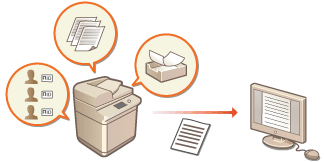
Puede utilizar los registros para consultar o analizar cómo se está utilizando el equipo. En los registros se graba información variada sobre cada operación, como la fecha/hora de operación, el nombre del usuario, el tipo de operación, el tipo de función y el resultado de la operación. Para obtener más información sobre los tipos de registros, consulte Especificaciones. Para gestionar los registros hacen falta privilegios de Administrador.
Iniciar la grabación del registro
Realice el procedimiento siguiente para empezar a grabar registros.
Inicie la IU remota  [Configuración] [Gestión del dispositivo] [Exportar o borrar registro de auditoría] [Información de registro de auditoría] Haga clic en [Inicio] para [Recogida de registro de auditoría]
[Configuración] [Gestión del dispositivo] [Exportar o borrar registro de auditoría] [Información de registro de auditoría] Haga clic en [Inicio] para [Recogida de registro de auditoría]|
|
|
Si el Consumo de energía en modo reposo está configurado como [Alto], no se recogerán registros cuando la máquina entre en el modo de reposo.
Al generar un registro de conexión de red, un registro de autenticación del buzón de correo, un registro de operaciones de documentos del buzón de correo o el registro de gestión del equipo, haga clic en [Gestión del dispositivo]
[Guardar registro de auditoría] marque la casilla de verificación de [Guardar registro de auditoría] haga clic en [Bien] [Aplicar cambios a opciones].Al generar un registro de operaciones de Espacio avanzado, haga clic en [Opciones de espacio avanzado]
marque la casilla de verificación de [Guardar registro de operaciones] haga clic en [Bien] [Aplicar cambios a opciones]. |
Exportar registros automáticamente
Puede configurar el equipo para exportar automáticamente registros de auditoría de exportación en una carpeta especificada en un momento predeterminado de cada día, o cuando el número de registros de auditoría alcance el 95% del número máximo (aproximadamente 38.000).
1
Inicie la IU remota. Inicio de la IU remota
2
Haga clic en [Configuración] en la página del portal. Pantalla de la IU remota
3
Haga clic en [Gestión del dispositivo] [Exportar o borrar registro de auditoría] [Opciones para exportar automáticamente registros de auditoría].
[Exportar o borrar registro de auditoría] [Opciones para exportar automáticamente registros de auditoría].4
Seleccione la casilla de verificación para [Usar exportar automáticamente] y especifique las opciones necesarias.
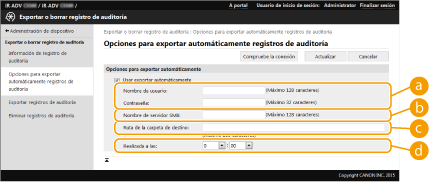
 [Nombre de usuario:] / [Contraseña:]
Introduzca el nombre de usuario y la contraseña necesarios para iniciar sesión en el servidor en el que se exportan los registros.
 [Nombre de servidor SMB:]
Introduzca el nombre del host del servidor SMB en el que exportar archivos de registro, junto con la ruta que requiera autenticación.
\\Nombre del host
\\Dirección IP\Nombre del carpeta compartida
 [Ruta de la carpeta de destino:]
Introduzca la ruta de la carpeta en la que va a guardar los archivos de registro.
 [Realizada a las:]
Puede especificar la hora a la que se realizará la exportación.
5
Haga clic en [Compruebe la conexión], confirme que la conexión es posible, y luego haga clic en [Actlzr.].
Los registros de auditoría ahora se exportarán automáticamente. La extensión de archivo es "csv."
|
|
|
Tras exportar automáticamente los registros de auditoría con éxito, los registros de auditoría recogidos se eliminan automáticamente. No se pueden eliminar manualmente.
También puede exportar manualmente los registros de auditoría desde la IU remota. Exportar un registro como archivo
Si falla la exportación automática, el equipo volverá a intentarlo varias veces. Aparece un mensaje de error en el panel de control del equipo si falla la exportación automática incluso una vez.
Especifique un servidor SMB para Windows Server 2012 o posterior, o Windows 8 o posterior.
Si el equipo está apagado, la exportación no se realizará, incluso en la hora especificada. Además, no se realizará cuando el equipo se recupere.
Si el equipo está en el modo de reposo, automáticamente se recuperará y realizará la exportación en la hora especificada.
Tenga en cuenta que está usando un servidor no compatible con la comunicación cifrada SMB v3.0, por lo que los datos de registro de auditoría viajan sin cifrado a lo largo de rutas de comunicación durante su exportación automáticamente.
Dependiendo de su entorno, la exportación automática de registros se puede realizar mucho después de la hora especificada.
|
6
Siga las instrucciones en la pantalla para especificar la ubicación de almacenamiento de los archivos.
Se almacenan los archivos csv.
Exportar un registro como archivo
Los diversos registros se pueden exportar y guardar en un ordenador como archivos CSV, que se pueden abrir mediante un editor de archivos CSV o un editor de texto.
 |
|
Al exportar registros como archivos, utilice TLS o IPSec. Configurar las opciones de IPSec
|
Inicie la IU remota [Configuración] [Gestión del dispositivo] [Exportar o borrar registro de auditoría] [Exportar registros de auditoría] [Exportar] Siga las instrucciones en pantalla para guardar el archivo
[Configuración] [Gestión del dispositivo] [Exportar o borrar registro de auditoría] [Exportar registros de auditoría] [Exportar] Siga las instrucciones en pantalla para guardar el archivoSi desea eliminar automáticamente todos los registros después de exportarlos, marque la casilla de verificación de [Eliminar registros del dispositivo tras la exportación] antes de hacer clic en [Exportar]. Si luego hace clic en [Cancelar], se cancela la exportación y se eliminan los registros, aunque no se hayan acabado de exportar como archivos.
Eliminar los registros
Puede eliminar todos los registros recogidos.
Inicie la IU remota [Configuración] [Gestión del dispositivo] [Exportar o borrar registro de auditoría] [Eliminar registros de auditoría] [Eliminar] [Sí]
[Configuración] [Gestión del dispositivo] [Exportar o borrar registro de auditoría] [Eliminar registros de auditoría] [Eliminar] [Sí]|
|
|
Si está habilitado [Opciones para exportar automáticamente registros de auditoría], no puede eliminar registros de auditoría manualmente.
|