Configurar la pantalla y las operaciones para escanear y luego guardar
Al pulsar <Leer y guardar> en el Menú principal y luego pulsar <Buzón>, <Espacio avanzado>, <Red> o <Dispositivo de memoria> para escanear originales, aparece la pantalla de configuración siguiente.
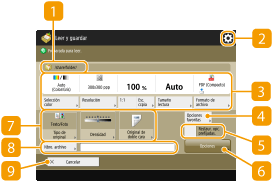
 Ubicación de almacenamiento
 Aparece Buzón de correo,
  Espacio avanzado,
  Red o
Red o  Dispositivo de memoria.
Para el Buzón de correo, aparecen el número y el nombre junto al icono.
Para Espacio avanzado/Red/Dispositivo de memoria, aparece la ruta del directorio junto al icono.


Pulse este icono para registrar las opciones actuales en <Opciones favoritas> de  o en el Menú rápido. Uso del Menú rápido
o en el Menú rápido. Uso del Menú rápido Estado de configuración actual y botones de configuración
Muestra el estado de configuración, como la resolución, la ampliación y el tamaño de lectura. Recuerde confirmar las opciones para escanear correctamente. Para cambiarlas, pulse el botón bajo la sección visualizada. Para obtener información sobre los formatos de archivo, consulte Opciones del sistema.
<Opciones favoritas>
Registre aquí de antemano las opciones de lectura de uso frecuente para recuperarlas fácilmente cuando sea necesario.
 <Restaur. opc. prefijadas.>
Cambia la configuración de lectura por valores de configuración registrados en <Cambiar opciones prefijadas>. <Opciones de leer y guardar> <Cambiar opciones prefijadas>
<Cambiar opciones prefijadas> <Opciones>
Le permite especificar las opciones de las funciones que no aparecen en / . Para obtener detalles sobre cada elemento de configuración, consulteLectura y Copia.
/. Para obtener detalles sobre cada elemento de configuración, consulteLectura y Copia.Botones de configuración de funciones
Muestra los botones de uso más frecuente. Se muestra el estado de configuración en los botones. Para cambiar la configuración, pulse el botón deseado.
 <Nombre de archivo>
Pulse para asignar un nombre a un archivo al guardar.
No puede utilizar los caracteres \ / : , * ? " < > | en un nombre de archivo. Del mismo modo, ni el primer ni el último carácter de un nombre de archivo pueden ser un . (punto) ni un espacio.
Si no especifica nada, la fecha y hora guardadas se asignan automáticamente como nombre de archivo. Por ejemplo, si se guarda un archivo como JPEG a las 13:05:12 h del 30 de octubre de 2015, el nombre será "20151030130512.jpg".

Si un nombre de archivo es demasiado largo, la cadena (ruta) que indica la ubicación del archivo puede superar el máximo de 256 caracteres, lo que provoca que no se especifique el archivo.
Si introduce un nombre de archivo que ya existe en la ubicación de almacenamiento, se añade (1) a (9) al nombre de archivo; por ejemplo, "a(1).pdf" (excepto para los archivos del Buzón de correo).
Si se selecciona <Dividir en páginas> al especificar el formato de archivo, se añade un número de página de tres dígitos al final del nombre del archivo. Para un archivo con el nombre "a.pdf", el archivo se divide en "a_001.pdf", "a_002.pdf" y "a_003.pdf" al guardarse.
 <Cancelar>
Cancela las opciones de lectura y vuelve a la pantalla de selección de archivos.