
Modo de color de acceso rápido
|
|
Puede seleccionar de forma intuitiva la calidad de la imagen con un solo botón como, por ejemplo, utilizar colores suaves o aplicar un toque retro a una fotografía antigua.
|
1
Coloque el original. Colocación de originales
2
Pulse <Copia> en el Menú principal. Pantalla <Menú principal>
3
Pulse <Opciones> en la pantalla de Funciones básicas de copia. Pantalla de funciones básicas de copia
4
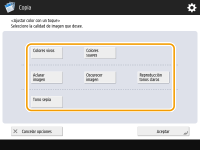
Pulse <Ajustar color con un toque>.
5
Seleccione la calidad de imagen que prefiera.
Ajuste de ejemplo:

 Original
 Colores vivos
 Colores suaves
 Aclarar imagen
 Oscurecer imagen
 Reproducción tonos claros
 Tono sepia
Si selecciona <Reproducción tonos claros>, la calidad de la imagen se ajusta para que las áreas muy claras no aparezcan quemadas.
Puede seleccionar varios tipos de calidad de imagen al mismo tiempo. Sin embargo, <Colores vivos> y <Colores suaves> no pueden seleccionarse al mismo tiempo y <Aclarar imagen>, <Oscurecer imagen> y <Reproducción tonos claros> no pueden seleccionarse al mismo tiempo.
6
Pulse <Aceptar>  <Cerrar>.
<Cerrar>.7
Pulse  .
.
. Se iniciará la copia.
 |
|
Las opciones en <Opciones>
<Balance de color> cambian automáticamente de acuerdo con la calidad de imagen que seleccione.Si selecciona <Tono sepia>, <Monocromo (Tono sepia)> se muestra en <Selección color> en la pantalla de funciones básicas.
|