Imprimir documentos en Retención de trabajos
1
Pulse <Retener> en el Menú principal. Pantalla <Menú principal>
2
Seleccione los documentos.
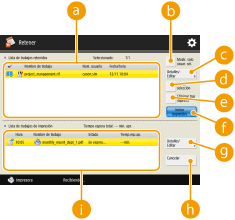
 <Lista de trabajos retenidos>
Se muestra el estado de selección de los documentos, iconos que indican los tipos de documentos, los nombres y las fechas/horas en que fueron guardados.
Cuando se selecciona un documento, se muestra  que indica "seleccionado". Cuando se seleccionan varios documentos, se muestran los números en el centro de como 1, 2, 3 ... en el orden seleccionado. Si pulsa en un documento seleccionado, la selección se cancela.
que indica "seleccionado". Cuando se seleccionan varios documentos, se muestran los números en el centro de como 1, 2, 3 ... en el orden seleccionado. Si pulsa en un documento seleccionado, la selección se cancela. <Mostr. solo usuar. sel.>/<Ver todos los usuarios>
Muestra los documentos del usuario o usuarios seleccionados.
 <Detalles/Editar>
Puede editar/consultar el billete de trabajo del documento seleccionado, consultar el contenido de impresión, cambiar la opción de acabado, etc.

El billete de trabajo es la información de atributos JDF (Formato de definición de trabajo) incluida en un documento a lo largo de todo el proceso de impresión. Algunos se aplican a todo el documento y otros se aplican a cada rango de páginas dividido por página. En cuanto a editar/consultar el billete de trabajo, puede confirmar los pasos uno a uno.
 <Selec. todo (máx. 100)>/<Borrar selección>
Si no se ha seleccionado ningún documento en , aparecerá <Selec. todo (máx. 100)>. Puede seleccionar todos los documentos en <Lista de trabajos retenidos>. Cuando se seleccionan documentos, aparece <Borrar selección> y puede cancelar toda la selección.
, aparecerá <Selec. todo (máx. 100)>. Puede seleccionar todos los documentos en <Lista de trabajos retenidos>. Cuando se seleccionan documentos, aparece <Borrar selección> y puede cancelar toda la selección. <Eliminar tras imprimir>
Elimina los documentos eliminados de <Lista de trabajos retenidos> automáticamente después de imprimir.
 <Iniciar impresión>
Ejecuta la impresión.
 <Detalles/Editar>
Puede escoger que un documento seleccionado se imprima de forma preferente o consultar los detalles.
 <Cancelar>
Cancela la impresión.
 <Lista de trabajos de impresión>
Aparecen iconos que indican los estados de impresión de los documentos, el estado actual y el tiempo de espera.
3
Configúrelo en función de la finalidad.
 Consultar el material impreso en la impresión de prueba (Muestra de impresión)
|
1
|
Pulse <Detalles/Editar>
 <Muestra impres.>. <Muestra impres.>. |
|
2
|
Configure el número de copias y la partición.
En función del documento, no se puede configurar la partición.
|
|
3
|
Pulse <Iniciar impresión>.
Se iniciará la impresión.
|
|
4
|
Pulse <Cerrar>.
|
Consultar el contenido del documento (Mostrar imagen)
|
1
|
Pulse <Detalles/Editar>
<Vista preliminar>. |
Eliminación de un trabajo
|
1
|
Pulse <Detalles/Editar>
<Eliminar>. |
4
Pulse <Iniciar impresión>.
Se iniciará la impresión.
Si no se selecciona <Eliminar tras imprimir>, el documento permanece en la lista incluso después de imprimirse.