Imprimir documentos retenidos en el equipo (Impresión retenida forzada)
 |
|
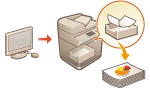
Para evitar dejar material impreso, filtraciones de información accidentales, impresiones equivocadas, etc., el administrador configura que se guarde el documento antes de la impresión. Para imprimir el documento guardado, consulte lo siguiente.
|
 |
|
Para utilizar el modo de Retención forzada, primero hay que configurarlo. <Imprimir>
 <Retención forzada> <Retención forzada>Tenga en cuenta que los documentos se eliminan automáticamente una vez transcurrido el período de tiempo especificado. Pregunte a su administrador sobre este período de tiempo.
|
1
Pulse <Imprimir> en el Menú principal. Pantalla <Menú principal>
2
Seleccione un documento.
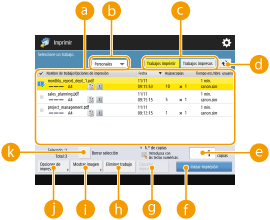
 Lista de documentos
Los documentos que coinciden con el tipo de documento seleccionado en la lista desplegable  y la información relacionada con ellos se muestran en formato de lista.
y la información relacionada con ellos se muestran en formato de lista.Cuando se selecciona un documento, se muestra  que indica "seleccionado". Cuando se seleccionan varios documentos, se muestran los números en el centro de como 1, 2, 3 ... en el orden seleccionado. Si pulsa en un documento seleccionado, la selección se cancela.
que indica "seleccionado". Cuando se seleccionan varios documentos, se muestran los números en el centro de como 1, 2, 3 ... en el orden seleccionado. Si pulsa en un documento seleccionado, la selección se cancela.
Puede imprimir desde aquí si el método de salida del controlador de impresora se establece en [Impresión prot. con contras.].
<Personales>/<Compartidos>/<Agrupar><Personales>: muestra los documentos enviados por el usuario que ha iniciado sesión.
<Compartidos>: se muestran los documentos retenidos según unas condiciones concretas establecidas con las opciones de retención forzada. Todos los usuarios pueden mostrar/imprimir estos documentos.
<Agrupar>: muestra documentos que tienen la misma información de grupo que el usuario que ha iniciado sesión. Utiliza los ID de departamento para identificar grupos.
 <Trabajos imprimir>/<Trabajos impresos>
Al seleccionar un documento sin imprimir, confirme que está seleccionado <Trabajos imprimir>.
 Botón Actualizar
Actualiza la lista de documentos.
 <N.º de copias>
Para cambiar el número de juegos para imprimir, introduzca el número de juegos para cambiar.
 <Iniciar impresión>
Ejecuta la impresión.
 <Cancelar impresión>
Cancela la impresión.
 <Eliminar trabajo>
Elimina documentos.
 <Mostrar imagen>
Puede ver el contenido del documento que va a imprimirse.
 <Opciones de impresión>
Puede editar las opciones de impresión, como el número de copia.
Puede imprimir un juego de muestra con las opciones especificadas en Opciones de impresión pulsando <Muestra impres.>.
En función de las opciones modificadas, el documento puede no imprimirse correctamente.
 <Selec. todo (máx. 100 trab.)>/<Borrar selección>
Si no se ha seleccionado ningún documento en , aparecerá <Selec. todo (máx. 100)>. Puede seleccionar todos los documentos en la lista de documentos. Cuando se seleccionan documentos, aparece <Borrar selección> y puede cancelar toda la selección.
, aparecerá <Selec. todo (máx. 100)>. Puede seleccionar todos los documentos en la lista de documentos. Cuando se seleccionan documentos, aparece <Borrar selección> y puede cancelar toda la selección.En función de las opciones especificadas por el controlador de impresora, es posible que no pueda cambiar las opciones en <Opciones de impresión> o mostrar la vista preliminar mediante <Mostrar imagen>.
3
Pulse <Iniciar impresión>.
Se iniciará la impresión.
Imprimir con más seguridad mediante Impresión segura cifrada
Con la Impresión segura cifrada, puede enviar los datos de impresión cifrados desde el ordenador a un equipo. Así, puede reducir el riesgo de filtraciones de información al enviar datos impresos e imprimir de forma más segura. Utilícelo especialmente al imprimir documentos muy confidenciales.
|
|
|
El documento con Impresión segura cifrada aparece junto con
 en la pantalla de cambio de configuración. en la pantalla de cambio de configuración.Para imprimir el documento cifrado, tiene que introducir la contraseña. La contraseña debe ser la misma que la que ha configurado en el controlador de impresora.
Para obtener información sobre elementos de configuración, consulte la "Ayuda" haciendo clic en [Ayuda] en la pantalla de configuración del controlador de impresora (solo Windows).
No se puede utilizar la impresión segura cifrada con Mac OS.
Para utilizar la impresión segura cifrada, instale la "Encrypted Secured Print Driver Add-in for Client PC" en el controlador de impresora. Lea el archivo Léame.txt antes de instalar este complemento.
Para obtener información sobre el envío de documentos de Impresión segura cifrada desde un ordenador, consulte la ayuda de "Encrypted Secured Print Driver Add-in for Client PC" y el archivo Léame.txt.
|