Saltar páginas en blanco al escanear
 |
|
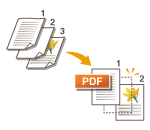
El equipo puede detectar y saltar originales con páginas en blanco al escanear.
|
1
Coloque el original. Colocación de originales
2
Pulse <Leer y enviar> en el Menú principal. Pantalla <Menú principal>
3
Especifique el destino en la pantalla Funciones básicas de lectura. Pantalla Funciones básicas de escáner
4
Especifique las opciones de escaneado según sus necesidades. Operaciones básicas para escanear originales
5
Pulse <Opciones>  <Omitir originales en blanco>.
<Omitir originales en blanco>.6
Seleccione el color de los originales que hay que saltar.
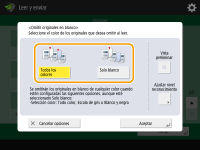
Para omitir originales en blanco independientemente del color, seleccione <Todos los colores>. Para omitir únicamente los originales en color blanco, seleccione <Solo blanco>.

Al pulsar <Vista preliminar> para seleccionar el botón, puede consultar el contenido de los originales escaneados en la pantalla de vista preliminar. Comprobar originales escaneados antes de enviar/guardar (vista preliminar)
7
Pulse <Ajustar nivel reconocimiento>, configure la precisión para detectar papel en blanco y luego pulse <Aceptar>.
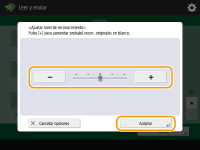
Si pulsa <-> y <+> la precisión de la detección baja o sube, respectivamente. Si el texto y las imágenes del original se ven tenues, configure un nivel de detección inferior, y si aparecen bordes oscuros y suciedad en el original, configure uno superior.
8
Pulse <Aceptar> <Cerrar>.
<Cerrar>.9
Pulse  .
.
. Se escanean los originales y comienza el envío/guardado.
 |
|
Si el tamaño del original es menor que la opción de tamaño de escaneado, es posible que no se omita correctamente.
|
|
|
|
Para consultar el número de páginas que se han enviado/guardado, siga los procedimientos a continuación:
 <Enviar> <Registro de trabajos> seleccione un documento <Detalles> consulte el número que aparece para <Páginas de envío> <Enviar> <Registro de trabajos> seleccione un documento <Detalles> consulte el número que aparece para <Páginas de envío>La pantalla de estado y el Informe de gestión de comunicaciones muestra el número, incluido el papel en blanco. Comprobar el estado y el registro de los documentos escaneados |