
Problemi di installazione/impostazioni
Vedere anche Problemi comuni.
|
|
Icone nella descrizione Problema con la connessione LAN wireless Problema con la connessione LAN wireless Problema con la connessione LAN cablata Problema con la connessione LAN cablata Problema con la connessione USB Problema con la connessione USB |
 Non è possibile collegare la macchina a un computer tramite una LAN wireless, una LAN cablata e un cavo USB contemporaneamente.


Non è possibile utilizzare contemporaneamente tutti i tre tipi di connessione. È possibile utilizzare contemporaneamente: un cavo USB e una LAN cablata, oppure un cavo USB e una LAN wireless.
La IU remota non viene visualizzata.
<Utilizzo HTTP> e <Usare IU remota> sono impostati su <On>?
Se la macchina è collegata a una LAN cablata, verificare che il cavo sia correttamente collegato e che l'indirizzo IP sia correttamente impostato, quindi avviare di nuovo la IU remota.
Per sapere come controllare, vedere "Introduzione" Manuali inclusi con la macchina o Visualizzazione delle impostazioni di rete.
Se la macchina è collegata a una LAN wireless, verificare che le impostazioni siano specificate correttamente, quindi riavviare la IU remota.
Per sapere come controllare, vedere "Introduzione" Manuali inclusi con la macchina o Connessione a una LAN wireless.
Non è possibile stabilire una connessione alla rete.
L'indirizzo IP potrebbe non essere impostato correttamente. Impostare di nuovo l'indirizzo.
Quando si collega la macchina ad un computer tramite una LAN wireless, verificare che la macchina sia installata correttamente e sia pronta alla connessione alla rete.
Non si è certi dell'indirizzo IP impostato.
Non è possibile cambiare il metodo di connessione tra LAN cablata e LAN wireless.
È stata selezionata una LAN cablata o wireless anche sul pannello operativo della macchina? Questa selezione è richiesta affinché la macchina possa eseguire la commutazione della selezione.
Non è possibile inviare o ricevere fax su linea a fibra ottica.
La macchina è compatibile con l'uso su linea analogiche. Se si utilizza una linea a fibra ottica o una linea telefonica IP, la macchina potrebbe non funzionare correttamente, in base all'ambiente di connessione o ai dispositivi collegati. In tale caso, rivolgersi al fornitore della linea a fibra ottica o del telefono IP.
Non si è certi dell'SSID o della chiave di rete del router wireless utilizzato per la connessione. L'SSID non viene visualizzato sullo schermo.
Verificare che sia possibile individuare il SSID sul router wireless o sulla confezione.
Verificare il SSID o la chiave di rete del router wireless utilizzando Assistente configurazione wireless Canon MF/LBP.
L'SSID del router wireless da collegare non viene visualizzato nell'elenco dei punti di accesso.
Verificare che il SSID sia corretto.
Se il SSID del router wireless è nascosto (utilizzando una modalità stealth*), impostare il SSID per renderlo visibile sul router wireless.
|
|
* Una modalità che disabilita la rilevazione automatica del SSID di altri dispositivi.
|
Verificare che la macchina sia correttamente installata e pronta per la connessione alla rete.
Il nome della porta della stampante non è visualizzato in [Invia stampa alle seguenti porte.].
Assicurarsi che sul computer sia installato il driver di stampa corretto. Quando si passa alla connessione LAN cablata dall'altro metodo (connessione USB), disinstallare il driver MF. Una volta completata la disinstallazione, reinstallare il driver MF.
Guida di installazione MF Driver
Guida del driver del fax Canon
Verificare la cartella della stampante per assicurarsi che nella macchina sia impostata la destinazione di stampa del computer.
La macchina compone il numero di una destinazione di connessione indesiderata (se alla rete è collegato un router di connessione telefonica).
Se il router di connessione telefonica non deve inviare pacchetti di trasmissione, configurare il router in modo da impedire il passaggio dei pacchetti di trasmissione. Se il router di connessione telefonica richiede l'invio di pacchetti di trasmissione, verificare che le impostazioni siano corrette.
Se un server DNS si trova in una rete esterna, impostare l'indirizzo IP da collegare, non il nome host, anche se ci si collega ai dispositivi che sono sulla rete collegata alla macchina.
Se un server DNS si trova su una rete collegata alla macchina e le informazioni sui dispositivi collegati alla rete esterna sono registrate nel server DNS, verificare che le impostazioni siano corrette.
Impossibile installare il software.
In un ambiente IPv6, la schermata di installazione del CD-ROM potrebbe non essere visualizzata, pertanto risulterebbe impossibile installare i driver MF.
* Potrebbe non essere possibile utilizzare la funzione di scansione su una connessione IPv6.
Seguire le istruzioni sullo schermo per installare il software. Se si verifica un errore durante l'installazione, disinstallare il software, riavviare il computer e installarlo di nuovo.
Guida di installazione MF Driver
Guida del driver del fax Canon
Chiudere tutte le applicazioni in esecuzione e installare di nuovo il software.
La cartella [Canon] rimane nel menu [Start] dopo la disinstallazione del software.
In primo luogo disinstallare MF Toolbox prima di disinstallare i driver MF. Se si disinstallano prima i driver MF, è possibile che la cartella [Canon] rimanga presente dopo aver disinstallato MF Toolbox. Seguire i passaggi della procedura riportata sotto per rimuovere la cartella:
Per Windows Vista
Fare clic con il pulsante destro del mouse sul menu [Start] e selezionare [Esplora cartella Utenti]. Da [Programmi] nel menu [Start], eliminare la cartella [Canon].
Per Windows 7/8
Eliminare la cartella [Canon] in [Tutti i programmi] nel menu [Start].
Impossibile utilizzare il software dopo l'aggiornamento del sistema operativo Windows.
Disinstallare il software per la macchina prima di aggiornare il sistema operativo sul computer. Una volta completato l'aggiornamento, reinstallare il software.
Guida di installazione MF Driver
Quando la macchina non può collegarsi alla LAN wireless
 |
|
 |
|
Verificare lo stato del computer.
Verificare che le impostazioni del computer e del router wireless siano state completate.
Verificare che i cavi del router wireless (inclusi il cavo dell'alimentazione e il cavo LAN) siano inseriti correttamente.
Verificare che il router wireless sia acceso.
Se il problema persiste anche dopo aver verificato quanto sopra:
Spegnere i dispositivi, quindi accenderli nuovamente.
Attendere per qualche istante e provare nuovamente a collegarsi alla rete.
|
 |
||||
 |
 |
Verificare che la macchina sia accesa.
Se la macchina è accesa, spegnerla, quindi riaccenderla.
|
||
|
|
||||
 |
 |
Verificare il sito d'installazione della macchina e del router wireless.
Verificare che la macchina non sia troppo lontana dal router wireless.
Verificare che non vi siano ostacoli, come pareti, tra la macchina e il router wireless.
Verificare che non vi siano apparecchi come forni a microonde o telefoni digitali cordless che emettano onde radio vicino alla macchina.
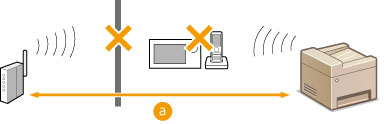  : massimo 50 m : massimo 50 m |
||
|
|
||||
 |
 |
Eseguire nuovamente una delle seguenti impostazioni.
|
|
|
||
Quando è necessario impostare manualmente la connessioneSe il router wireless è impostato come descritto sotto, immettere manualmente tutte le informazioni richieste dalla connessione LAN wireless (Impostazione della connessione specificando impostazioni dettagliate).
È attivato il rifiuto di QUALSIASI connessione*.
È selezionata la chiave WEP generata automaticamente (esadecimale).
È attivata la modalità stealth.
Quando è necessario modificare le impostazioni del router wirelessSe il router wireless è impostato come descritto sotto, modificarne le impostazioni.
È impostato il filtro pacchetti indirizzo MAC.
Quando viene utilizzato solo IEEE 802.11n per la comunicazione wireless, viene selezionato WEP o il metodo di crittografia WPA/WPA2 viene impostato su TKIP.
|