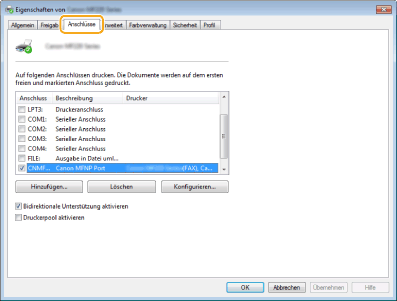
[Start]
 wählen Sie [Arbeitsplatz]. wählen Sie [Arbeitsplatz]. wählen Sie [Computer]. wählen Sie [Explorer] [Computer] oder [Dieser PC]. wählen Sie [Explorer] [Computer] oder [Dieser PC].
 ] [Explorer] wählen Sie [Dieser PC]. wählen Sie [Drucker und Faxgeräte]. wählen Sie [Systemsteuerung] [Drucker]. wählen Sie [Geräte und Drucker]. wählen Sie [Systemsteuerung] doppelklicken Sie auf [Drucker]. wählen Sie [Systemsteuerung] [Geräte und Drucker anzeigen]. wählen Sie [Systemsteuerung] [Geräte und Drucker anzeigen].] [Systemsteuerung] [Hardware und Sound] [Geräte und Drucker]. wählen Sie [Alle Programme] (oder [Programme]) [Zubehör] [Windows-Explorer]. wählen Sie [Explorer]. wählen Sie [Explorer].] [Explorer].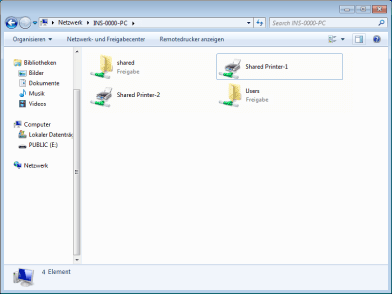
|
1
|
[Start]
wählen Sie [Ausführen]. |
|
2
|
Geben Sie "D:\MInst.exe" ein, und klicken Sie auf [OK].
|
|
1
|
Geben Sie im Menü [Start] in [Programme/Dateien durchsuchen] (bzw. [Suche starten]) die Zeichenfolge "D:\MInst.exe" ein.
|
|
2
|
Drücken Sie die Taste [EINGABE].
|
|
1
|
Klicken Sie mit der rechten Maustaste unten links auf dem Bildschirm
wählen Sie [Ausführen]. |
|
2
|
Geben Sie "D:\MInst.exe" ein, und klicken Sie auf [OK].
|
|
1
|
Klicken Sie mit der rechten Maustaste auf [Start]
wählen Sie [Ausführen]. |
|
2
|
Geben Sie "D:\MInst.exe" ein, und klicken Sie auf [OK].
|
|
1
|
Geben Sie "D:\MInst.exe" in [Web und Windows durchsuchen] ein
klicken Sie auf [D:\MInst.exe] in den angezeigten Ergebnissen. |
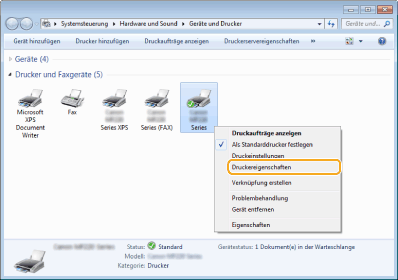
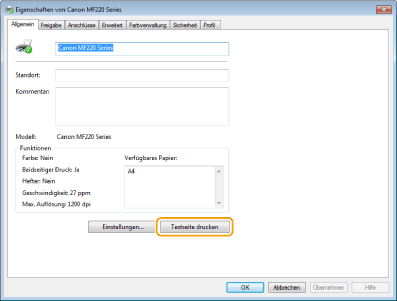 wählen Sie [Systemsteuerung]. wählen Sie [Systemsteuerung]. wählen Sie [Systemsteuerung]. [System].] wählen Sie [Einstellungen]
  [System] [Info].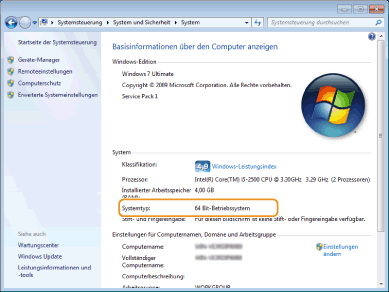
|
1
|
[Start]
wählen Sie [Systemsteuerung]. |
|
2
|
Rufen Sie den Bildschirm [System] auf.
Klicken Sie auf [Leistung und Wartung]
[System]. |
|
3
|
Klicken Sie auf die Registerkarte [Computername] (bzw. [Netzwerkidentifikation]).
|
|
4
|
Klicken Sie auf [Ändern] (bzw. [Eigenschaften]).
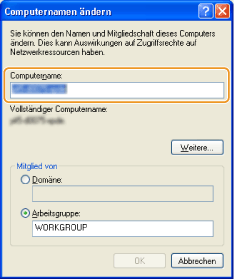 |
|
1
|
Rufen Sie [Systemsteuerung] auf.
Windows Vista/7/Server 2008/Server 2008 R2
[Start] wählen Sie [Systemsteuerung].Windows 8/Server 2012
Klicken Sie mit der rechten Maustaste unten links auf dem Bildschirm wählen Sie [Systemsteuerung].Windows 8.1/Server 2012 R2
Klicken Sie mit der rechten Maustaste auf [Start] wählen Sie [Systemsteuerung]Wenn Sie Windows 10 verwenden, fahren Sie mit Schritt 2 fort.
|
|
2
|
Rufen Sie [System] auf.
Windows Vista/7/8/8.1/Server 2008 R2/Server 2012/Server 2012 R2
Klicken Sie auf [System und Sicherheit] (oder [System und Wartung]) [System].Windows Server 2008
Doppelklicken Sie auf [System]. Windows 10
Klicken Sie auf [ ] [Einstellungen] doppelklicken Sie auf [System] klicken Sie [Info]. |