
Verwenden von WEP
"WSD (Web Services on Devices)" ist eine Funktion zur Suche nach Geräten auf dem Netzwerk. Mit WSD können Sie von einem Computer aus automatisch das Gerät im Netzwerk finden und mit dem Scannen des Dokuments auf dem Gerät beginnen. Diese Funktion lautet "WSD-Scan". Bevor Sie einen WSD-Scan durchführen können, müssen Sie jedoch einige Schritte ausführen.
Auf der Systemsteuerung
|
|
|
Wenn <Auto Online für Remote-Scan> auf Aus gesetzt ist,
tippen Sie auf <Scan>  <Remote-Scanner> im Bildschirm <Startseite>, um das Gerät online zu schalten, bevor Sie das Gerät bedienen. Einstellungen Systemverwaltung <Remote-Scanner> im Bildschirm <Startseite>, um das Gerät online zu schalten, bevor Sie das Gerät bedienen. Einstellungen SystemverwaltungIn den folgenden Fällen sind keine Scanvorgänge möglich.
Während des Druckens, Kopierens, Faxens usw.
Beim Importieren und Exportieren von Adressbuchdaten
Bei der Reinigung der Fixiereinheit
Bei einem Papierstau in der Zufuhr
Bei geöffneter Tonerabdeckung
Scannen Sie, nachdem diese Vorgänge abgeschlossen wurden oder der Fehler behoben wurde.
|
1
Legen Sie das Dokument ein. Einlegen von Dokumenten

Am Computer
2
Klicken Sie auf [Start] [Alle Programme] [Windows-Fax und -Scan].
[Alle Programme] [Windows-Fax und -Scan].3
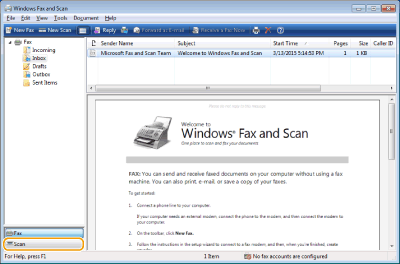
Klicken Sie auf [Scannen].
4
Klicken Sie auf [Neuer Scan].
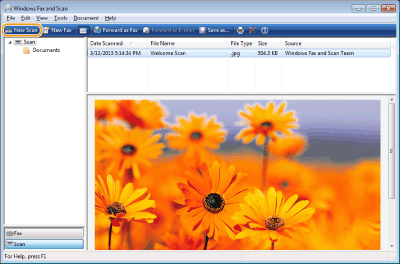
Wenn das Dialogfeld [Gerät auswählen] angezeigt wird, wählen Sie das Gerät aus und klicken auf [OK].
5
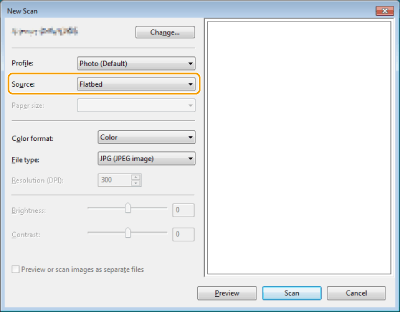
Wählen Sie in der Dropdown-Liste [Quelle] den Ort aus, an dem das Dokument platziert werden soll.
Wenn Sie das Dokument auf das Vorlagenglas legen, wählen Sie [Flachbett] aus. Wenn Sie es in die Zufuhr legen, wählen Sie [Einzug (Einseitiger Scan)] aus.
6
Legen Sie die gewünschten Scaneinstellungen fest.
Wählen Sie den Dokumententyp aus der Dropdown-Liste [Profil] aus, um Anpassungen an der optimalen Bildqualität vorzunehmen. Für Dokumente, die hauptsächlich aus Text bestehen, wählen Sie [Dokument] aus. Für Dokumente, die ausschließlich Fotografien enthalten, wählen Sie [Foto (Standard)] aus.
Wählen Sie in der Dropdown-Liste [Dateityp] das Dateiformat für das Dokument aus, das gescannt und gespeichert werden soll.
Um das Dokumentbild mit den angegebenen Eigenschaften zu prüfen, klicken Sie auf [Vorschau].
7
Klicken Sie auf [Scannen].
Der Scanvorgang startet.
Wenn der Scanvorgang abgeschlossen ist, wird das gescannte Dokument in der Liste der Dateien auf dem Bildschirm [Windows-Fax und -Scan] angezeigt und im Ordner [Gescannte Dokumente] zu [Dokumente] gespeichert.
|
|
Senden des Dokuments an einen Computer per WSDSie können das gescannte Dokument auch an Computer im Netzwerk senden, die WSD unterstützen. Tippen Sie in diesem Fall auf <Scan> im Startseite-Bildschirm,
wählen Sie den Computer, an den Sie das Dokument senden möchten, tippen Sie auf  . Der Bildschirm [Windows-Fax und -Scan] wird auf dem Computer geöffnet, und das gescannte Dokument wird angezeigt. . Der Bildschirm [Windows-Fax und -Scan] wird auf dem Computer geöffnet, und das gescannte Dokument wird angezeigt. |