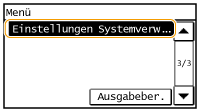
Einstellungen Systemverwaltung
 |
|
Zu allen Einstellungen zu den Systemverwaltungseinstellungen ist eine kurze Erläuterung angegeben. Die Standardeinstellungen sind mit einem Kreuz (
 ) markiert. ) markiert. |
 |
Wenn ein Bildschirm zur Eingabe der Systemmanager-ID und PIN eingeblendet wird:Geben Sie die Systemmanager-ID und PIN ein, und tippen Sie auf <Anwenden>, und drücken Sie
 . Einstellen der Systemmanager-ID . Einstellen der Systemmanager-IDSterne (*)Mit einem Stern ("*1") markierte Einstellungen stehen nur beim imageRUNNER 2204F zur Verfügung.
Mit "*2" markierte Einstellungen haben je nach dem Land oder der Region, wo das Gerät gekauft wurde, andere Standardwerte.
|
Netzwerkeinstellungen
Siehe Netzwerkeinstellungen.
Einstellungen Informationen Systemmanager
Legen Sie die ID oder PIN fest, die ausschließlich für Administratoren mit Zugriff auf <Netzwerkeinstellungen> und <Einstellungen Systemverwaltung> gilt. Die ID ist die <Systemmanager-ID>, und die PIN ist die <Systemmanager-PIN>. Sie können außerdem den Namen eines Administrators registrieren. Einstellen der Systemmanager-ID
Systemmanager-ID und PIN
Geben Sie eine maximal siebenstellige Zahl für die Systemmanager-ID und PIN ein.
Name Systemmanager
Geben Sie bis zu 32 alphanumerische Zeichen für den Namen eines Administrators ein.
Einstellungen Geräteinformation 
Geben Sie bis zu 32 alphanumerische Zeichen für den Namen und den Aufstellort des Geräts ein.
|
Gerätename
Ort
|
<Menü>  <Einstellungen Systemverwaltung> <Einstellungen Geräteinformation> Wählen Sie <Gerätename> oder <Ort> Geben Sie <Gerätename> oder <Ort> ein (Eingeben von Text) <Anwenden>
<Einstellungen Systemverwaltung> <Einstellungen Geräteinformation> Wählen Sie <Gerätename> oder <Ort> Geben Sie <Gerätename> oder <Ort> ein (Eingeben von Text) <Anwenden> 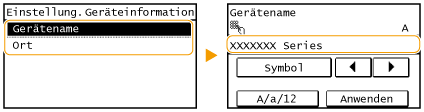
Verwaltung Abteilungs-ID Ein/Aus
Wählen Sie aus, ob Sie die Verwaltung per Abteilungs-ID verwenden möchten. Diese Funktion nutzt IDs als Benutzerkonten, um Zugriffsrechte festzulegen und Informationen über die Verwendung des Geräts zu speichern. Einstellen der Verwaltung per Abteilungs-IDs
|
Aus
Ein
|
<Menü> <Einstellungen Systemverwaltung> <Verwaltung Abteilungs-ID Ein/Aus> Wählen Sie <Aus> oder <Ein>
<Einstellungen Systemverwaltung> <Verwaltung Abteilungs-ID Ein/Aus> Wählen Sie <Aus> oder <Ein> Sicherheitseinstellungen
Aktivieren oder deaktivieren Sie die Einstellungen für die Paketfilterung mit IP-Adressen oder MAC-Adressen.
IPv4-Adressfilter
Aktivieren oder deaktivieren Sie die Einstellungen für die Filterung von Paketen, die von Geräten mit angegebenen IPv4-Adressen empfangen werden. Angeben von IP-Adressen für Firewallregeln
|
Eingangsfilter
Aus
Ein
|
<Menü> <Einstellungen Systemverwaltung> <Sicherheitseinstellungen> <IPv4-Adressfilter> <Eingangsfilter> Wählen Sie <Aus> oder <Ein>
<Einstellungen Systemverwaltung> <Sicherheitseinstellungen> <IPv4-Adressfilter> <Eingangsfilter> Wählen Sie <Aus> oder <Ein> IPv6-Adressfilter
Aktivieren oder deaktivieren Sie die Einstellungen für die Filterung von Paketen, die von Geräten mit angegebenen IPv6-Adressen empfangen werden. Angeben von IP-Adressen für Firewallregeln
|
Eingangsfilter
Aus
Ein
|
<Menü> <Einstellungen Systemverwaltung> <Sicherheitseinstellungen> <IPv6-Adressfilter> <Eingangsfilter> Wählen Sie <Aus> oder <Ein>
<Einstellungen Systemverwaltung> <Sicherheitseinstellungen> <IPv6-Adressfilter> <Eingangsfilter> Wählen Sie <Aus> oder <Ein> MAC-Adressfilter
Aktivieren oder deaktivieren Sie die Einstellungen für die Filterung von Paketen, die von Geräten mit angegebenen MAC-Adressen empfangen werden. Angeben von MAC-Adressen für Firewallregeln
|
Eingangsfilter
Aus
Ein
|
<Menü> <Einstellungen Systemverwaltung> <Sicherheitseinstellungen> <MAC-Adressfilter> <Eingangsfilter> Wählen Sie <Aus> oder <Ein>
<Einstellungen Systemverwaltung> <Sicherheitseinstellungen> <MAC-Adressfilter> <Eingangsfilter> Wählen Sie <Aus> oder <Ein> Land/Region wählen *2
Legen Sie das Land bzw. die Region fest, wo das Gerät verwendet wird. Die Standardeinstellung kann je nach der beim erstmaligen Einschalten gewählten Einstellung variieren.
|
<Menü> <Einstellungen Systemverwaltung> <Land/Region wählen> Wählen Sie ein Land oder eine Region
<Einstellungen Systemverwaltung> <Land/Region wählen> Wählen Sie ein Land oder eine Region Einstellungen Remote UI
Konfigurieren Sie die Einstellungen für die Verwendung von Remote UI. Die Verwendung von Remote UI ermöglicht Ihnen die Konfiguration der Geräteeinstellungen von einem Webbrowser.
Remote UI verwenden
Wählen Sie aus, ob Remote UI verwendet werden soll. Die Verwendung von Remote UI ermöglicht Ihnen die Konfiguration der Geräteeinstellungen von einem Webbrowser. Deaktivieren von Remote UI
|
Aus
Ein
|
Sicherheitseinstellungen für den Zugriff auf Remote UI
Legen Sie fest, ob für den Zugriff auf Remote UI eine PIN erforderlich ist. Richten Sie eine maximal 7-stellige PIN ein. Alle Anwender nutzen eine gemeinsame PIN. Festlegung einer Remote UI-PIN
|
Aus
Ein
PIN für d. Zugr. auf Remote UI
|
<Menü> <Einstellungen Systemverwaltung> <Einstellungen Remote UI> <Sicherheitseinstellungen für den Zugriff auf Remote UI> <Ein> Geben Sie die PIN ein PIN (Bestätigen) <Anwenden>
<Einstellungen Systemverwaltung> <Einstellungen Remote UI> <Sicherheitseinstellungen für den Zugriff auf Remote UI> <Ein> Geben Sie die PIN ein PIN (Bestätigen) <Anwenden> Auto Online für Remote-Scan
Wählen Sie aus, ob diese Funktion verwendet werden soll, um auch ohne Verwendung der Systemsteuerung das Gerät für Remote Scan online zu schalten.
|
Aus
Ein |
<Menü> <Einstellungen Systemverwaltung> <Auto Online für Remote-Scan> Wählen Sie <Ein> oder <Aus>
<Einstellungen Systemverwaltung> <Auto Online für Remote-Scan> Wählen Sie <Ein> oder <Aus> SE-Funktion beschränken *1
Legen Sie Einstellungen zum Einschränken des Zugriffs auf Sendefunktionen für ausgewählte Empfänger fest.
PIN Adressbuch
Legen Sie eine PIN fest, die beim Hinzufügen neuer oder beim Bearbeiten vorhandener Adressbucheinträge eingegeben werden muss. Festlegen einer PIN für das Adressbuch (imageRUNNER 2204F)
Neue Empfänger beschränken
Legen Sie fest, ob nur die bereits im Adressbuch gespeicherten Faxnummern und E-Mail-Adressen als Empfänger angegeben werden können. Einschränken der verfügbaren Empfänger (imageRUNNER 2204F)
|
Aus
Ein
|
Neusenden aus Log beschränken
Legen Sie fest, ob das Auswählen eines Empfängers aus den Sendeauftragslogs unterbunden werden soll. Deaktivieren der Verwendung zuvor verwendeter Empfänger (imageRUNNER 2204F)
|
Aus
Ein
|
Zielwahl/kodierte Wahl SE bestätigen
Legen Sie fest, ob die Details zu einer eingegebenen Nummer für die kodierte Wahl angezeigt werden sollen, wenn diese als Empfänger gewählt wird. Anzeigen von Empfängern im Adressbuch
|
Aus
Ein
|
Auftragslog anzeigen
Legen Sie fest, ob die Kopier-, Druck-, Fax- und Scan-Logs im Display des Geräts und im Kommunikationsverwaltungsbericht angezeigt werden sollen.
|
Aus
Ein
|
<Menü> <Einstellungen Systemverwaltung> <Auftragslog anzeigen> Wählen Sie <Aus> oder <Ein>
<Einstellungen Systemverwaltung> <Auftragslog anzeigen> Wählen Sie <Aus> oder <Ein> Als USB-Gerät verwenden
Aktivieren oder deaktivieren Sie den USB-Anschluss, über den das Gerät an einen Computer angeschlossen werden kann.
|
Aus
Ein
|
<Menü> <Einstellungen Systemverwaltung> <Als USB-Gerät verwenden> Wählen Sie <Aus> oder <Ein> Starten Sie das Gerät neu
<Einstellungen Systemverwaltung> <Als USB-Gerät verwenden> Wählen Sie <Aus> oder <Ein> Starten Sie das Gerät neuEinstellungen Google Cloud Print
Aktivieren oder deaktivieren Sie Google Cloud Print. Verwenden von Google Cloud Print
|
Google Cloud Print aktivieren
Aus
Ein
Registrierungsstatus von Google Cloud Print
|
Auswahl PDL (Plug and Play)
Wählen Sie eine Seitenbeschreibungssprache, damit das Gerät als ein mit dieser Sprache kompatibler Drucker erkannt wird, wenn Sie es über Plug & Play an einen Computer anschließen. Weitere Informationen finden Sie im Installationshandbuch für den MF-Treiber.
Netzwerk
Wählen Sie eine Seitenbeschreibungssprache, damit das Gerät als ein mit dieser Sprache kompatibler Drucker erkannt wird, wenn es über das Netzwerk erkannt wird.
|
FAX*1
UFRII LT
UFRII LT (V4)
|
USB
Wählen Sie eine Seitenbeschreibungssprache, damit das Gerät als ein mit dieser Sprache kompatibler Drucker erkannt wird, wenn Sie es über USB an einen Computer anschließen.
|
UFRII LT
UFRII LT (V4)
|

Für USB ist diese Einstellung nach dem nächsten Einschalten der Hauptstromversorgung aktiviert.
<Menü> <Einstellungen Systemverwaltung> <Auswahl PDL (Plug and Play)> Wählen Sie <Netzwerk> oder <USB> Wählen Sie eine Seitenbeschreibungssprache
<Einstellungen Systemverwaltung> <Auswahl PDL (Plug and Play)> Wählen Sie <Netzwerk> oder <USB> Wählen Sie eine Seitenbeschreibungssprache 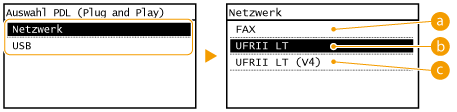
 <FAX>
<FAX>
Das Gerät wird als Faxgerät erkannt, und eine entsprechende Verbindung wird hergestellt.
 <UFRII LT>
Das Gerät wird als UFRII LT-Drucker erkannt, und eine entsprechende Verbindung wird hergestellt.
 <UFRII LT (V4)>
Das Gerät wird als ein mit XPS (XML Paper Specification) kompatibler UFRII LT-Drucker erkannt, und eine entsprechende Verbindung wird hergestellt.
Firmware aktualisieren
Wählen Sie, wie das Firmwareupdate je nach Geräteumgebung installiert werden soll.
<Via PC>
Wählen Sie diese Option, um die Firmware-Aktualisierung manuell zu installieren, die auf der Canon-Website verfügbar ist. Anleitungen zur Installation der Aktualisierung finden Sie in der Anleitung, die auf der Website verfügbar ist. Wenn das Gerät ein Wireless LAN nutzt, aktualisieren Sie es mit <Via Internet> unten oder verwenden Sie ein USB-Kabel für die Verbindung.
<Via Internet>
Wählen Sie diese Einstellung, um das Firmwareupdate automatisch ohne einen Computer zu installieren. Führen Sie das Update nach den Bildschirmanweisungen aus. Das Gerät muss dazu mit dem Internet verbunden sein.
<Versionsinformationen>
Wählen Sie diese Option aus, um Details zur aktuellen Firmware zu überprüfen.
|
Via PC
Via Internet
Versionsinformationen
|
Adressbuch initialisieren
Wählen Sie diese Funktion, wenn die Adressbucheinstellungen auf die werkseitigen Standardwerte zurückgesetzt werden sollen. Initialisieren des Adressbuchs
Menü initialisieren
Wählen Sie diese Funktion, wenn die unten aufgeführten Einstellungen auf die werkseitigen Standardwerte zurückgesetzt werden sollen. Sie können alle unten aufgeführten Einstellungen gleichzeitig oder einzelne dieser Einstellungen getrennt zurücksetzen. Initialisieren des Menüs Initialisieren der Einstellungen Systemverwaltung
|
Präferenzen
Timereinstellungen
Allgemeine Einstellungen
Kopiereinstellungen
Faxeinstellungen*1
Druckereinstellungen
Justage/Wartung
Einstellungen Systemverwaltung
Alle initialisieren
|
Alle Daten/Einstellungen initialisieren
Löschen Sie alle Daten auf dem Gerät, und setzen Sie es auf die werkseitigen Standardeinstellungen zurück.
<Menü> <Alle Daten/Einstellungen initialisieren> <Ja> <Ja> Starten Sie das Gerät neu.
<Alle Daten/Einstellungen initialisieren> <Ja> <Ja> Starten Sie das Gerät neu.