en el panel de control. Utilice esta pantalla para especificar la configuración y registrar funciones.
Pantalla
La pantalla <Inicio> para iniciar operaciones y las pantallas para especificar la configuración aparecerán en la pantalla. También podrá ver el progreso de trabajos y los mensajes aquí. Pulse la pantalla para utilizarla.
Pantalla <Inicio>
La pantalla <Inicio> se muestra cuando se enciende el equipo o pulsando en el panel de control. Utilice esta pantalla para especificar la configuración y registrar funciones.
en el panel de control. Utilice esta pantalla para especificar la configuración y registrar funciones.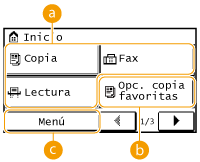
 Cambio de funciones
Cambie a funciones de copia, fax (solo imageRUNNER 2204F) o escaneado. CopiaFax (imageRUNNER 2204F)Utilización del equipo como escáner
 <Opc. copia favoritas>
Puede registrar combinaciones utilizadas frecuentemente de opciones de copia y recuperarlas fácilmente cuando las necesite. Registro de opciones de copia utilizadas frecuentemente
 <Menú>
<Opciones de temporizador>, <Preferencias> y muchas otras configuraciones del equipo se inician desde este botón. Lista del menú de configuración
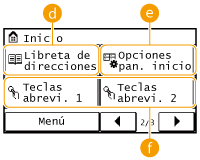
 <Libreta de direcciones> (imageRUNNER 2204F únicamente)
Púlsela para visualizar los destinos registrados en la libreta de direcciones. Utilícela también para registrar/editar destinos en la libreta de direcciones. Registro en la libreta de direcciones (imageRUNNER 2204F)
 <Opciones pan. inicio>
Permite cambiar el orden en el que se muestran los botones de la pantalla de <Inicio>. Personalización de la pantalla de <Inicio>
 <Teclas abrevi. 1> a <Teclas abrevi. 4> (imageRUNNER 2204F únicamente)
Si registra destinos de antemano como números de marcación abreviada, éstos podrán visualizarse rápidamente. Especificación de destinos con los botones de marcación abreviada
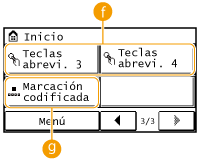
 <Marcación codificada> (imageRUNNER 2204F únicamente)
Si registra destinos de antemano como números de marcación codificada, éstos podrán visualizarse rápidamente simplemente introduciendo un número de tres dígitos. Registro en la libreta de direcciones (imageRUNNER 2204F)
Pantalla <Monitor de estado>
Si pulsa  , se mostrará una pantalla que le permite consultar el estado de los documentos que se están imprimiendo, enviando o recibiendo, así como el estado del equipo, como por ejemplo, el nivel del tóner o información sobre la configuración de la red, como la dirección IP del equipo.
, se mostrará una pantalla que le permite consultar el estado de los documentos que se están imprimiendo, enviando o recibiendo, así como el estado del equipo, como por ejemplo, el nivel del tóner o información sobre la configuración de la red, como la dirección IP del equipo. 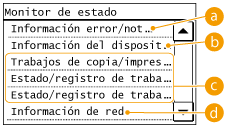
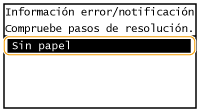
<Información de error/notificación>
Muestra los detalles de los errores producidos. Cuando aparece un mensaje de error
<Información del dispositivo>
Muestra el estado del equipo, como la cantidad de papel o tóner restante.
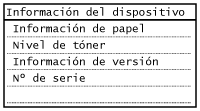
<Información de papel>
Muestra si hay papel cargado en cada origen del papel.
Muestra si hay papel cargado en cada origen del papel.
<Nivel de tóner>
Muestra la cantidad de tóner restante. Dependiendo del entorno en el que esté ubicado el equipo, otros componentes internos podrían llegar al final de su vida útil antes de que el tóner se agote.
Muestra la cantidad de tóner restante. Dependiendo del entorno en el que esté ubicado el equipo, otros componentes internos podrían llegar al final de su vida útil antes de que el tóner se agote.
Estado de los trabajos de copia/fax*/impresión
*: imageRUNNER 2204F únicamente
Muestra el estado actual del elemento seleccionado. La pantalla <Est. trabajos copia/impresión> se muestra a continuación como ejemplo.
1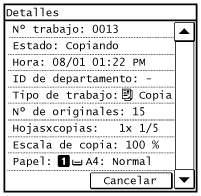
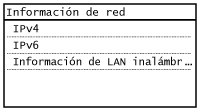
<Información de red>
Muestra las opciones de configuración de red, como la dirección IP del equipo, así como el estado, como por ejemplo el de las comunicaciones de red inalámbrica.
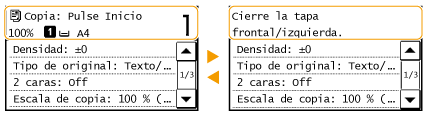
Cuando aparece un mensaje
Los mensajes aparecen en la parte superior de la pantalla en determinadas situaciones, como por ejemplo, cuando el nivel de tóner es bajo. La pantalla alterna entre la pantalla normal y el mensaje.
 |
|
Cuando aparezca <Tiene notificaciones.> o <Toque icono de derecha ->>
Pulse
 para ver la notificación. para ver la notificación.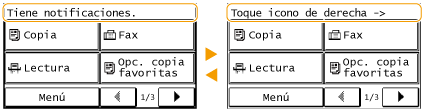 |
Cuando se produce un error
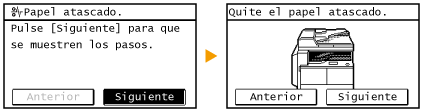
En algunos casos, cuando se produce un error, aparecen las instrucciones sobre cómo responder ante dicho error. Siga las instrucciones de la pantalla para solucionar el problema. La pantalla que aparece cuando se produce un atasco de papel se muestra a continuación a modo de ejemplo (Cuando aparece un mensaje de error).