[Inicio]
 seleccione [Mi PC]. seleccione [Mi PC]. seleccione [Equipo]. seleccione [Explorador de archivos] [Equipo] o [Este equipo]. seleccione [Explorador de archivos] [Equipo] o [Este equipo].
 ] [Explorador de archivos] seleccione [Este PC]. seleccione [Impresoras y faxes]. seleccione [Panel de control] [Impresora]. seleccione [Dispositivos e impresoras]. seleccione [Panel de control] haga doble clic en [Impresoras]. seleccione [Panel de control] [Ver dispositivos e impresoras]. seleccione [Panel de control] [Ver dispositivos e impresoras].] [Panel de control] [Hardware y sonido] [Dispositivos e impresoras]. seleccione [Todos los programas] (o [Programas]) [Accesorios] [Explorador de Windows]. seleccione [Explorador de archivos]. y seleccione [Explorador de archivos].] [Explorador de archivos].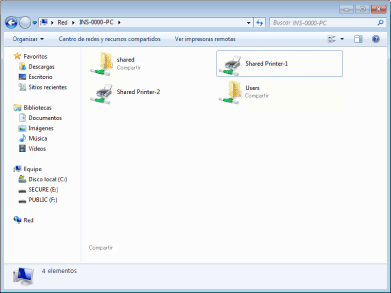
|
1
|
[Inicio]
seleccione [Ejecutar]. |
|
2
|
Escriba "D:\MInst.exe" y, a continuación, haga clic en [Aceptar].
|
|
1
|
Introduzca "D:\MInst.exe" en [Buscar programas y archivos] (o [Iniciar búsqueda]) en el menú [Iniciar].
|
|
2
|
Pulse la tecla [ENTRAR].
|
|
1
|
Haga clic con el botón derecho en la esquina inferior izquierda de la pantalla
seleccione [Ejecutar]. |
|
2
|
Escriba "D:\MInst.exe" y, a continuación, haga clic en [Aceptar].
|
|
1
|
Haga clic con el botón derecho del ratón en [Inicio]
y seleccione [Ejecutar]. |
|
2
|
Escriba "D:\MInst.exe" y, a continuación, haga clic en [Aceptar].
|
|
1
|
Introduzca "D:\MInst.exe" en [Buscar en la web y en Windows
] haga clic en [D:\MInst.exe] en los resultados mostrados. |
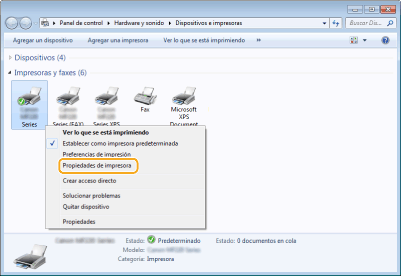
 seleccione [Panel de control]. seleccione [Panel de control]. y seleccione [Panel de control]. [Sistema].] seleccione [Configuración]
  [Sistema] [Acerca de].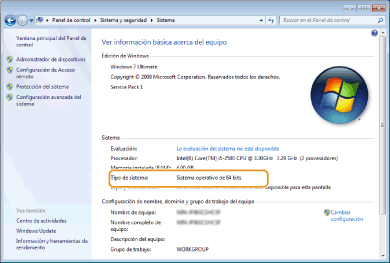
|
1
|
[Inicio]
seleccione [Panel de control]. |
|
2
|
Visualice la pantalla [Sistema].
Haga clic en [Rendimiento y mantenimiento]
[Sistema]. |
|
3
|
Haga clic en la pestaña [Nombre del equipo] (o [Id. de red]).
|
|
4
|
Haga clic en [Cambiar] (o [Propiedades]).
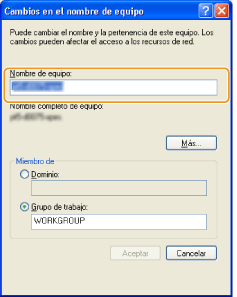 |
|
1
|
Visualice [Panel de control].
Windows Vista/7/Server 2008/Server 2008 R2
[Iniciar] seleccione [Panel de control].Windows 8/Server 2012
Haga clic con el botón derecho en la esquina inferior izquierda de la pantalla seleccione [Panel de control].Windows 8.1/Server 2012 R2
Haga clic con el botón derecho en [Inicio] y seleccione [Panel de control]Si utiliza Windows 10 continúe con el paso 2.
|
|
2
|
Visualice [Sistema].
Windows Vista/7/8/8.1/Server 2008 R2/Server 2012/Server 2012 R2
Haga clic en [Sistema y seguridad] (o [Sistema y mantenimiento]) [Sistema].Windows Server 2008
Haga doble clic en [Sistema]. Windows 10
Haga clic en [ ] [Opciones] haga doble clic en [Sistema] y haga clic en [Acerca de]. |