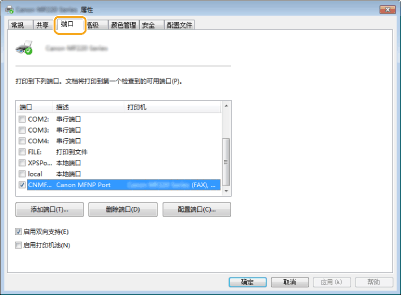
[开始]
 选择 [我的电脑]。 选择 [我的电脑]。 选择 [计算机]。 选择 [文件资源管理器] [计算机] 或 [这台电脑]。 选择 [文件资源管理器] [计算机] 或 [这台电脑]。
 ] [文件资源管理器] 选择 [这台电脑]。 选择 [打印机和传真]。 选择 [控制面板] [打印机]。 选择 [设备和打印机]。 选择 [控制面板] 双击 [打印机]。 选择 [控制面板] [查看设备和打印机]。 选择 [控制面板] [查看设备和打印机]。] 选择 [控制面板] [硬件和声音][设备和打印机]。 选择 [所有程序](或 [程序]) [附件] [Windows 资源管理器]。 选择 [文件资源管理器]。 选择 [文件资源管理器]。] [文件资源管理器]。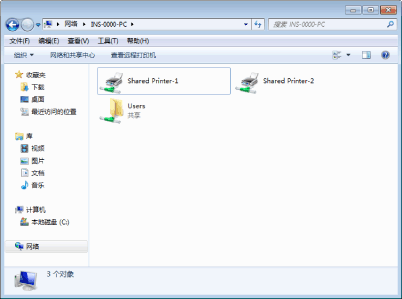
|
1
|
[开始]
选择 [运行]。 |
|
2
|
输入“D:\MInst.exe”,然后单击 [确定]。
|
|
1
|
在 [开始] 菜单下面的 [搜索程序和文件](或 [开始搜索])中输入“D:\MInst.exe”。
|
|
2
|
按 [Enter] 键。
|
|
1
|
右击画面左下角
选择 [运行]。 |
|
2
|
输入“D:\MInst.exe”,然后单击 [确定]。
|
|
1
|
右击 [开始]
选择 [运行]。 |
|
2
|
输入“D:\MInst.exe”,然后单击 [确定]。
|
|
1
|
在[搜索网络和 Windows]中输入“D:\MInst.exe”
在显示的结果中单击[D:\MInst.exe]。 |
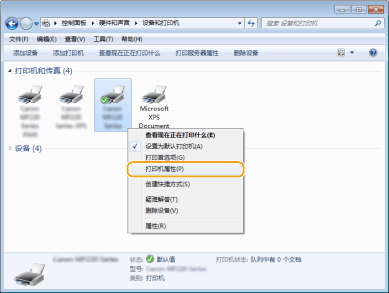
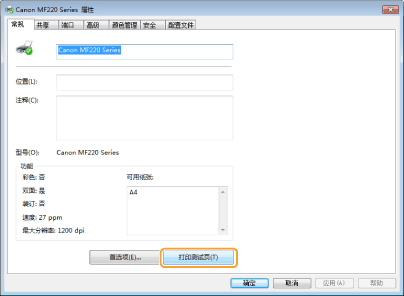 选择 [控制面板]。 选择 [控制面板]。 选择 [控制面板]。 [系统]。]选择[设置]
 [系统][关于]。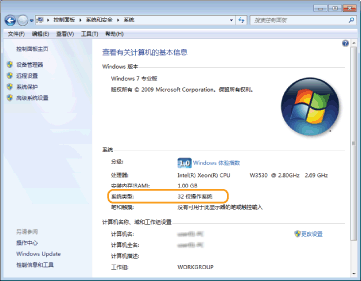
|
1
|
[开始]
选择 [控制面板]。 |
|
2
|
显示 [系统] 画面。
单击 [性能和维护]
[系统]。 |
|
3
|
单击 [计算机名](或 [网络 ID])标签。
|
|
4
|
单击 [更改](或 [属性])。
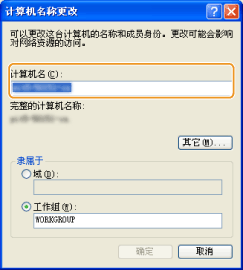 |
|
1
|
显示 [控制面板]。
Windows Vista/7/Server 2008/Server 2008 R2
[开始] 选择 [控制面板]。Windows 8/Server 2012
右击屏幕左下角 选择 [控制面板]。Windows 8.1/Server 2012 R2
右击 [开始] 选择 [控制面板]。如果正在使用 Windows 10 ,进到步骤 2。
|
|
2
|
显示 [系统]。
Windows Vista/7/8/8.1/Server 2008 R2/Server 2012/Server 2012 R2
单击 [系统和安全](或 [系统和维护]) [系统]。Windows Server 2008
双击 [系统]。 Windows 10
单击 [ ] [设置] 双击[系统] 点击 [关于]。 |