AirPrint로 인쇄
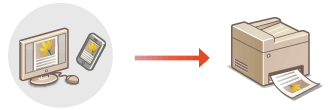
이메일, 사진, 웹 페이지, 기타 문서를 인쇄하기 위해 반드시 컴퓨터를 사용할 필요가 없습니다. AirPrint를 이용하면 iPad, iPhone, iPod touch 등의 Apple 장치에서 직접 인쇄할 수 있습니다.
시스템 요구사항
AirPrint로 인쇄하려면 다음 Apple 장치 중 하나가 필요합니다.
iPad(모든 모델)
iPhone(3GS 이상)
iPod touch(3세대 이상)
Mac (Mac OS X 10.7 이상)*
|
|
* USB 연결을 사용하는 경우 Mac OS X 10.9 이상
|
|
|
네트워크 환경
다음 환경 중 하나가 필요합니다.
Apple 장치와 기기가 같은 LAN에 연결되어 있습니다.
Mac과 기기가 USB를 통해 연결되어 있습니다.
 |
|
인쇄 시 [IPP 인쇄 사용] 확인란을 선택해야 합니다. AirPrint로 사용 가능한 기능 설정 변경
|
iPad, iPhone 또는 iPod touch에서 인쇄
1
기기가 켜져 있고 Apple 장치에 연결되어 있는지 확인합니다.
확인 방법은 "간단 설치 가이드"를 참조하십시오. 본 기기에 포함된 설명서
2
Apple 장치의 응용 프로그램에서  를 눌러 메뉴 옵션을 표시합니다.
를 눌러 메뉴 옵션을 표시합니다.3
드롭다운 목록에서 [인쇄]를 누릅니다.
4
[프린터 옵션]의 [프린터]에서 본 기기를 선택합니다.
네트워크에 연결된 프린터가 표시됩니다. 이 단계에서는 본 기기를 선택합니다.

AirPrint를 지원하지 않는 응용 프로그램에서는 [프린터 옵션]이 표시되지 않습니다. 해당 프로그램을 사용하여 인쇄할 수 없습니다.
5
필요한 경우 인쇄 설정을 지정합니다.

사용 가능한 설정과 용지 크기는 사용 중인 응용 프로그램에 따라 다릅니다.
6
[인쇄]를 누릅니다.
인쇄가 시작됩니다.
인쇄 상태 확인
인쇄 중 Apple 장치의 Home 버튼을 두 번 누르고  [인쇄]를 누릅니다.
[인쇄]를 누릅니다.Mac에서 인쇄
1
기기가 켜져 있고 Mac에 연결되어 있는지 확인합니다.
확인 방법은 "간단 설치 가이드"를 참조하십시오. 본 기기에 포함된 설명서
2
[시스템 환경설정] [프린터 및 스캐너]에서 기기를 Mac에 추가합니다.
[프린터 및 스캐너]에서 기기를 Mac에 추가합니다.다른 작업을 위해 이미 등록을 수행한 경우 이 작업은 필요 없습니다.
3
응용 프로그램에서 문서를 열고 인쇄 대화 상자를 표시합니다.
인쇄 대화 상자를 표시하는 방법은 각 응용 프로그램마다 다릅니다. 자세한 내용은 사용 중인 응용 프로그램의 설명서를 참조하십시오.
4
인쇄 대화 상자에서 본 기기를 선택합니다.
Mac에 연결된 프린터가 표시됩니다. 이 단계에서는 본 기기를 선택합니다.
5
필요한 경우 인쇄 설정을 지정합니다.
사용 가능한 설정과 용지 크기는 사용 중인 응용 프로그램에 따라 다릅니다.
6
[인쇄]를 클릭합니다.
인쇄가 시작됩니다.