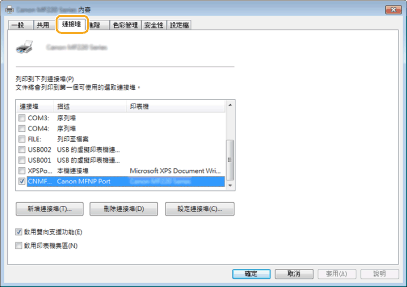
[開始]
 選擇 [我的電腦]。 選擇 [我的電腦]。 選擇 [電腦]。 選擇 [檔案總管] [電腦] 或 [這部電腦]。 選擇 [檔案總管] [電腦] 或 [這部電腦]。
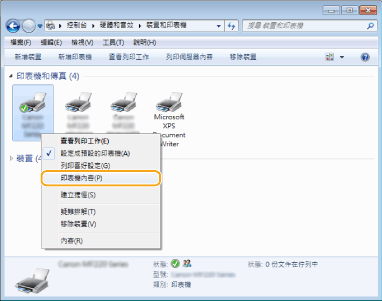
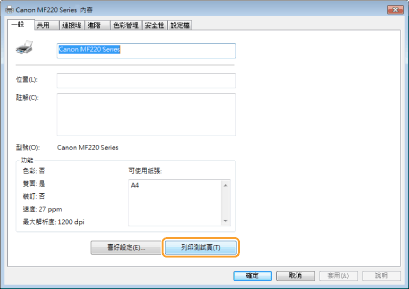
 ] [檔案總管] 選擇 [這部電腦]。 選擇 [印表機和傳真]。 選擇 [控制台] [印表機]。 選擇 [裝置和印表機]。 選擇 [控制台] 按兩下 [印表機]。 選擇 [控制台] [檢視裝置和印表機]。 選擇 [控制面板] [檢視裝置和印表機]。] [控制台] [硬體和音效] [裝置和印表機]。 選擇 [所有程式](或 [程式集]) [附屬應用程式] [Windows 檔案總管]。 選擇 [檔案總管]。 選擇 [檔案總管]。] [檔案總管]。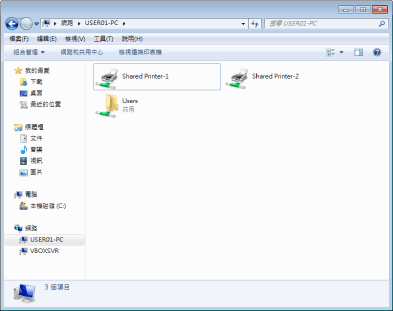
|
1
|
[開始]
選擇 [執行]。 |
|
2
|
輸入「D:\MInst.exe」,然後按一下 [確定]。
|
|
1
|
在 [開始] 功能表的 [搜尋程式及檔案](或 [開始搜尋])中,輸入「D:\MInst.exe」。
|
|
2
|
按 [ENTER] 鍵。
|
|
1
|
在畫面左下角按一下滑鼠右鍵
選擇 [執行]。 |
|
2
|
輸入「D:\MInst.exe」,然後按一下 [確定]。
|
|
1
|
在 [開始] 上按一下滑鼠右鍵
選擇 [執行]。 |
|
2
|
輸入「D:\MInst.exe」,然後按一下 [確定]。
|
|
1
|
在 [搜尋網路與 Windows] 中輸入「D:\MInst.exe」
按一下顯示結果中的 [D:\MInst.exe]。 |
 選擇 [控制台]。 選擇 [控制台]。 選擇 [控制台]。 [系統]。] 選擇 [設定]
  [系統] [關於]。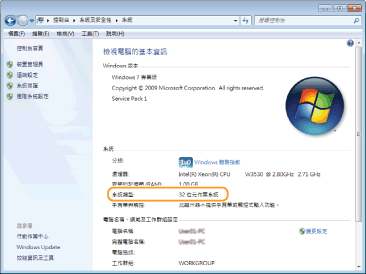
|
1
|
[開始]
選擇 [控制台]。 |
|
2
|
顯示 [系統] 畫面。
按一下 [效能及維護]
[系統]。 |
|
3
|
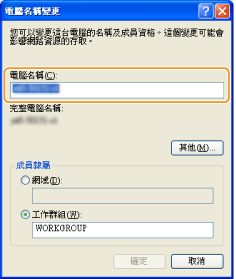
按一下 [電腦名稱](或 [網路識別碼])標籤。
|
|
4
|
按一下 [變更](或 [內容])。
 |
|
1
|
顯示 [控制台]。
Windows Vista/7/Server 2008/Server 2008 R2
[開始] 選擇 [控制台]。Windows 8/Server 2012
在畫面左下角按一下滑鼠右鍵 選擇 [控制台]。Windows 8.1/Server 2012 R2
在 [開始] 上按一下滑鼠右鍵 選擇 [控制台]。如果使用的是 Windows 10,請繼續進行步驟 2。
|
|
2
|
顯示 [系統]。
Windows Vista/7/8/8.1/Server 2008 R2/Server 2012/Server 2012 R2
按一下 [系統及維護](或 [系統及安全性]) [系統]。Windows Server 2008
按兩下 [系統]。 Windows 10
按一下 [ ] [設定] 按兩下 [系統] 按一下 [關於]。 |