時顯示。使用此畫面以指定設定和註冊功能。
顯示器
用於初始化操作的 <首頁> 畫面和用於指定設定的畫面出現於顯示器中。亦可在此檢視工作進度和訊息。觸碰顯示器以進行操作。
<首頁> 畫面
<首頁> 畫面在電源開啟或通過按控制面板上的 時顯示。使用此畫面以指定設定和註冊功能。
時顯示。使用此畫面以指定設定和註冊功能。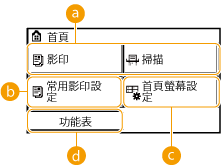
 切換功能
切換功能
切換至影印或掃描功能。 影印 將本機作為掃描器使用
 <常用影印設定>
您可註冊常用影印設定組合,需要時即可輕鬆重新叫用這些設定。註冊常用影印設定
 <首頁螢幕設定>
可讓您變更 <首頁> 畫面按鈕的顯示順序。自訂 <首頁> 畫面
 <功能表>
<功能表>
<定時器設定>、<參數選擇> 和許多其他機器設定從此按鈕開始。 設定功能表清單
<狀態確認> 畫面
按  時,將顯示畫面,可讓您檢查列印文件的狀態,以及碳粉存量等本機狀態或本機 IP 位址等網路設定資訊。
時,將顯示畫面,可讓您檢查列印文件的狀態,以及碳粉存量等本機狀態或本機 IP 位址等網路設定資訊。 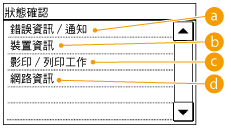
<錯誤資訊/通知>
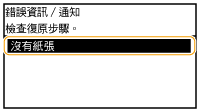
顯示發生錯誤的詳細資料。 出現錯誤訊息時
<裝置資訊>
顯示本機狀態,如剩餘的紙張數量或碳粉量。
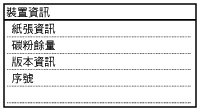
<紙張資訊>
顯示紙張是否放入各個紙張來源。
顯示紙張是否放入各個紙張來源。
<碳粉餘量>
顯示剩餘的碳粉量。視本機所處的環境而定,其他內部零部件可能會在碳粉耗盡前達到其使用壽命終點。顯示剩餘的碳粉量。視本機所處的環境而定,其他內部零部件可能會在碳粉耗盡前達到其使用壽命終點。
顯示剩餘的碳粉量。視本機所處的環境而定,其他內部零部件可能會在碳粉耗盡前達到其使用壽命終點。顯示剩餘的碳粉量。視本機所處的環境而定,其他內部零部件可能會在碳粉耗盡前達到其使用壽命終點。
影印/列印工作的狀態
顯示所選項目的目前狀態。下圖以 <影印/列印工作狀態> 畫面為例說明。
1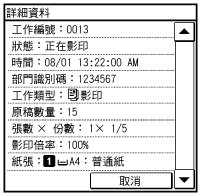
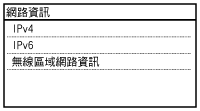
<網路資訊>
顯示本機 IP 位址等網路設定,以及無線區域網路通訊狀況等狀態。
顯示訊息時
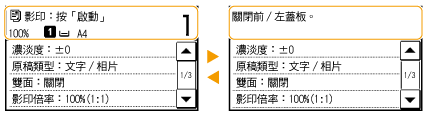
如果發生碳粉餘量不足或蓋板保持打開等情況,畫面上方會顯示訊息。在一般畫面和訊息之間切換顯示畫面。
 |
|
顯示 <收到通知。> 或 <按右邊的圖示->> 時
點選
 以檢視通知。 以檢視通知。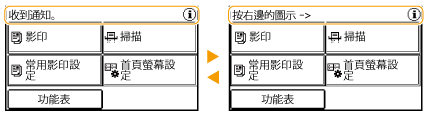 |
發生錯誤時
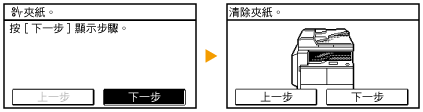
發生錯誤時,在某些情況下,會顯示如何回應錯誤的指示。請遵循畫面上的指示解決問題。下圖以發生卡紙時顯示的畫面為例說明(出現錯誤訊息時)。