
使用 Google Cloud Print
Google Cloud Print是讓擁有 Google 帳號的使用者透過連接網際網路的智慧型手機、平板電腦或電腦從 Google Docs™ 或 Gmail™ 等應用程式進行列印的服務。以前必須透過電腦才能列印,現在 Google Cloud Print讓您不必使用印表機驅動程式就能進行列印。例如,若要列印電子郵件或附加到電子郵件的檔案,只要使用手機版 Gmail 就能進行列印。您可在本機找到列印件。
|
|
|
註冊本機或使用 Google Cloud Print進行文件列印時,必須能將本機連接到網際網路。您也須自行負擔所有網際網路連線費用。
在某些國家或地區可能無法使用此功能。
Google Cloud Print 不支援從 IPv6 位址進行列印。
|
 |
|
若要使用 Google Cloud Print,必須擁有 Google 帳號。如果您沒有帳號,請至 Google 網站建立帳號。
|
檢查本機設定
設定 Google Cloud Print 之前,請檢查下列事項:
確認日期、時間和時區設定正確。日期/時間設定
若已啟用部門識別碼管理,務必將本機設定為沒有輸入部門識別碼和 PIN 也能從電腦列印。啟用部門 ID 管理
變更 Google Cloud Print 設定
啟用本機的 Google Cloud Print 功能。您也可以停用本機的 Google Cloud Print 功能。
1
在 首頁 畫面中點選 <功能表>。
2
點選 <系統管理設定>。
如果顯示系統管理員 ID 與 PIN 的輸入畫面,請輸入系統管理員 ID 與 PIN、輕觸 <套用>,然後按下  。設定系統管理員識別碼
。設定系統管理員識別碼3
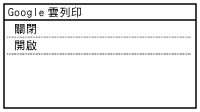
選擇 <Google雲端列印設定>  <啟用Google雲端列印>。
<啟用Google雲端列印>。4
點選 <開啟> 或 <關閉>。
以 Google Cloud Print 註冊本機
以 Google Cloud Print 註冊本機可以讓您隨處列印。
1
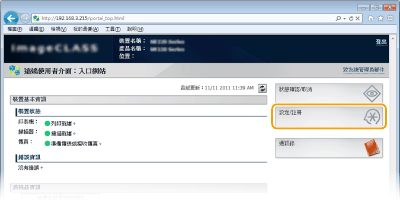
啟動遠端使用者介面,並以系統管理員模式登入。啟動遠端使用者介面
2
按一下 [設定/註冊]。
3
按一下 [網路設定] [Google雲端列印設定]。
[Google雲端列印設定]。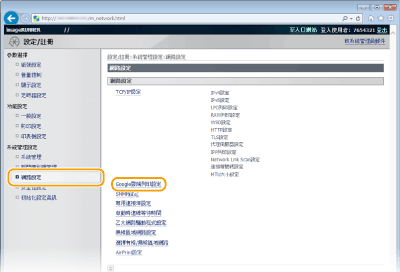
4
按一下 [註冊狀態:] 中的 [註冊]。

如果沒有 [註冊] 可以使用
必須啟用 Google Cloud Print。按一下 [編輯],勾選 [使用Google雲端列印] 核取方塊,並按一下 [確定]。
註冊本機
如果因為本機的所有人改變或其他原因而需重新註冊本機,請取消註冊本機,然後重新註冊。
5
按一下 [用於註冊的URL:] 所顯示的 URL 連結。
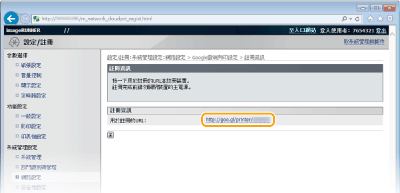
6
請遵循畫面上的指示註冊本機。
您可從 Google Cloud Print 相容應用程式(例如 Google Chrome™、Gmail 或 Google Docs)進行列印。
有關支援 Google Cloud Print 的最新應用程式的資訊,請參考 Google Cloud Print 網站。
|
|
從行動裝置或 Google Chrome 註冊您也可以從行動裝置或 Google Chrome* 註冊本機。本機的顯示器會先顯示下列確認畫面,再完成註冊。按下 <Yes> 完成註冊。
* 有關註冊程序,請參閱行動裝置的使用說明手冊或 Google Cloud Print 網站。
|