
使用 WSD
「WSD(Web Services on Devices)」是一種用來搜尋網路裝置的功能。WSD 可讓您從電腦自動尋找網路上的裝置,並在該裝置上掃描文件。此功能稱為「WSD 掃描」。在使用 WSD 掃描前,您必須先完成一些程序。
從控制面板
|
|
|
在下列例項中不能掃描。
在列印、影印等期間
在清潔定影單元時
在送稿機中卡紙時
在碳粉匣蓋打開時
在這些操作已完成或排除故障後掃描。
|
1
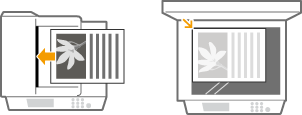
放置您的文件。放置文件
從電腦
2
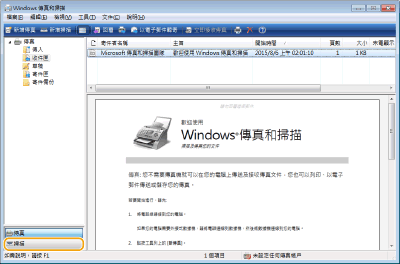
按一下 [開始]  [所有程式] [Windows 傳真和掃描]。
[所有程式] [Windows 傳真和掃描]。3
按一下 [掃描]。
4
按一下 [新增掃描]。
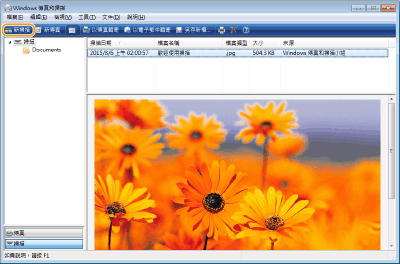
顯示 [選擇裝置] 對話方塊時,選擇本機並按一下 [確定]。
5
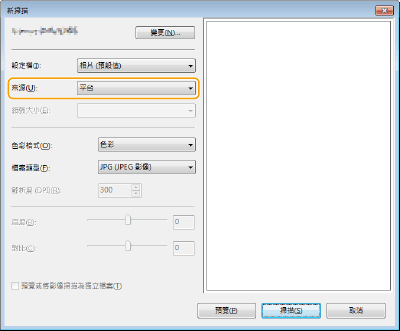
從 [來源] 下拉式清單中,選擇文件的放置位置。
文件放在原稿台玻璃上時,請選擇 [平台]。文件放入送稿機時,請選擇 [送紙器 (單面掃描)]。
6
根據需求指定掃描設定。
從 [設定檔] 下拉式清單中選擇文件的類型可讓您調整最佳影像品質。對於主要由文字組成的文件,請選擇 [文件]。對於僅包含相片的文件,請選擇 [相片 (預設值)]。
從 [檔案類型] 下拉式清單中,選擇用以掃描及儲存文件的檔案格式。
若要以指定的設定查看文件影像,請按一下 [預覽]。
7
按一下 [掃描]。
文件掃描隨即開始。
掃描結束後,掃描文件會顯示在 [Windows 傳真和掃描] 畫面的檔案清單中,並儲存至 [文件] 的 [掃描文件] 資料夾內。
|
|
使用 WSD 將文件傳送至電腦您也可以將掃描文件傳送至支援 WSD 的網路電腦。在此情況下,請輕觸 首頁 畫面上的 <掃描>
選擇您要傳送的目的地電腦 輕觸  。[Windows 傳真和掃描] 畫面及資料夾會在電腦中開啟,並顯示掃描文件。 。[Windows 傳真和掃描] 畫面及資料夾會在電腦中開啟,並顯示掃描文件。 |