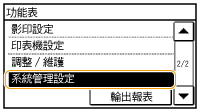
系統管理設定
 |
|
關於系統管理設定的所有設定都有簡短的說明。預設設定標有劍形符號(
 )。 )。 |
 |
如果顯示系統管理員識別碼和 PIN 的輸入畫面輸入系統管理員識別碼和 PIN,點選 <套用>,然後按下
 。設定系統管理員識別碼 。設定系統管理員識別碼 |
網路設定
請參閱網路設定。
系統管理員資訊設定
為具有 <網路設定> 和 <系統管理設定> 存取權限的管理員指定專用的識別碼或 PIN。識別碼為 <系統管理員識別碼>,PIN 為 <系統管理員PIN>。也可以註冊管理員名稱。設定系統管理員識別碼
系統管理員識別碼和PIN
輸入系統管理員識別碼和 PIN,最多可以輸入七位數字。
系統管理員名稱
輸入管理員名稱,最多可以輸入 32 個英數字元。
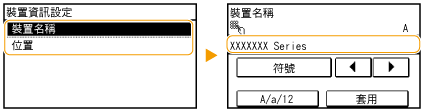
裝置資訊設定 
輸入識別本機的名稱和安裝位置,最多可以輸入 32 個英數字元。
|
裝置名稱
位置
|
部門識別碼管理開啟/關閉
選擇是否使用部門 ID 管理,此功能將識別碼作為使用者帳號,以指定存取權限和保存本機使用方式的資訊。 設定部門 ID 管理
|
關閉
開啟
|
<功能表>  <系統管理設定> <部門識別碼管理開啟/關閉> 選擇 <關閉> 或 <開啟>
<系統管理設定> <部門識別碼管理開啟/關閉> 選擇 <關閉> 或 <開啟> 安全性設定
啟用或停用 IP 位置或 MAC 位址封包篩選的設定。
IPv4位址篩選器
啟用或停用指定 IPv4 位址的裝置所接收篩選封包的設定。 指定防火牆規則的 IP 位址
|
輸入篩選器
關閉
開啟
|
<功能表> <系統管理設定> <安全性設定> <IPv4位址篩選器> <輸入篩選器> 選擇 <關閉> 或 <開啟>
<系統管理設定> <安全性設定> <IPv4位址篩選器> <輸入篩選器> 選擇 <關閉> 或 <開啟> IPv6位址篩選器
啟用或停用指定 IPv6 位址的裝置所接收篩選封包的設定。 指定防火牆規則的 IP 位址
|
輸入篩選器
關閉
開啟
|
<功能表> <系統管理設定> <安全性設定> <IPv6位址篩選器> <輸入篩選器> 選擇 <關閉> 或 <開啟>
<系統管理設定> <安全性設定> <IPv6位址篩選器> <輸入篩選器> 選擇 <關閉> 或 <開啟> MAC位址篩選器
啟用或停用指定 MAC 位址的裝置所接收篩選封包的設定。 指定防火牆規則的 MAC 位址
|
輸入篩選器
關閉
開啟
|
<功能表> <系統管理設定> <安全性設定> <MAC位址篩選器> <輸入篩選器> 選擇 <關閉> 或 <開啟>
<系統管理設定> <安全性設定> <MAC位址篩選器> <輸入篩選器> 選擇 <關閉> 或 <開啟> 遠端使用者介面設定
進行使用遠端使用者介面的設定。使用遠端使用者介面可用於從網頁瀏覽器進行電腦設定。
使用「遠端使用者介面」
選取是否要使用遠端使用者介面。使用遠端使用者介面可用於從網頁瀏覽器進行電腦設定。停用遠端使用者介面
|
關閉
開啟
|
遠端使用者介面存取安全性設定
設定存取遠端使用者介面是否需要 PIN。設定最多七位數的 PIN。所有使用者均使用共同的 PIN。設定遠端使用者介面 PIN
|
關閉
開啟
遠端使用者介面存取PIN
|
<功能表> <系統管理設定> <遠端使用者介面設定> <遠端使用者介面存取安全性設定> <開啟> 輸入 PIN PIN(確認) <套用>
<系統管理設定> <遠端使用者介面設定> <遠端使用者介面存取安全性設定> <開啟> 輸入 PIN PIN(確認) <套用> 自動連線進行遠端掃描
選擇是否使用此功能以連線進行遠端掃描,即使不使用控制面板。
|
關閉
開啟 |
<功能表> <系統管理設定> <自動連線進行遠端掃描> 選擇 <開啟> 或 <關閉>
<系統管理設定> <自動連線進行遠端掃描> 選擇 <開啟> 或 <關閉> 顯示工作日誌
選擇是否在本機的顯示器上和通訊管理報表中顯示影印、列印和掃描日誌。
|
關閉
開啟
|
<功能表> <系統管理設定> <顯示工作日誌> 選擇 <關閉> 或 <開啟>
<系統管理設定> <顯示工作日誌> 選擇 <關閉> 或 <開啟> 作為USB裝置使用
啟用或停用連接本機與電腦的 USB 連接埠。
|
關閉
開啟
|
<功能表> <系統管理設定> <作為USB裝置使用> 選擇 <關閉> 或 <開啟> 重新啟動本機}
<系統管理設定> <作為USB裝置使用> 選擇 <關閉> 或 <開啟> 重新啟動本機}Google雲端列印設定
啟用或停用 Google Cloud Print。使用 Google Cloud Print
|
啟用Google雲端列印
關閉
開啟
Google雲端列印註冊狀態
|
PDL選擇(隨插即用)
選擇頁面描述語言,當本機透過隨插即用連接到電腦時,將本機偵測為支援該語言的印表機。如需詳細資訊,請參閱 MF 驅動程式安裝指南。
網路
選擇頁面描述語言,當透過網路偵測到本機時,將本機偵測為支援該語言的印表機。
|
UFRII LT
UFRII LT (V4)
|
USB
選擇頁面描述語言,當本機透過 USB 連接到電腦時,將本機偵測為支援該語言的印表機。
|
UFRII LT
UFRII LT (V4)
|

對於 USB,此設定將在下次打開主電源時啟用。
<功能表> <系統管理設定> <PDL選擇(隨插即用)> 選擇 <網路> 或 <USB> 選擇頁面描述語言
<系統管理設定> <PDL選擇(隨插即用)> 選擇 <網路> 或 <USB> 選擇頁面描述語言 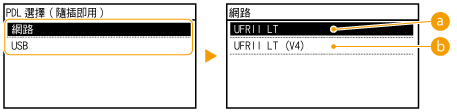
 <UFRII LT>
將本機偵測為 UFRII LT 印表機並連接。
 <UFRII LT (V4)>
將本機偵測為支援 XML 文件規格(XPS)的 UFRII LT 印表機並連接。
更新韌體
選擇如何根據本機環境安裝韌體更新。
<透過電腦>
若要手動安裝 Canon 網站提供的韌體更新,請選擇此項。有關如何安裝更新的說明,請參閱網站提供的使用說明手冊。本機使用無線區域網路時,使用下述 <透過網際網路> 更新或使用 USB 纜線連接。
<透過網際網路>
若要不透過電腦自動安裝韌體更新,請選擇此項。請遵循畫面上的指示執行更新。必須將本機連接到網際網路。
<版本資訊>
選擇此項以檢查目前韌體的詳細資料。
|
透過電腦
透過網際網路
版本資訊
|
初始化功能表
|
參數選擇
定時器設定
一般設定
影印設定
印表機設定
調整/維護
系統管理設定
初始化全部
|
初始化全部資料/設定
刪除本機上的所有資料並使其返回至原廠預設設定。
<功能表> <初始化全部資料/設定> <是> <是> 重新啟動本機
<初始化全部資料/設定> <是> <是> 重新啟動本機