オーバーレイ印字
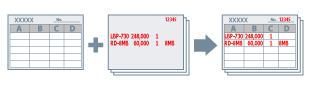
あらかじめ作成したフォームに印刷データを重ね合わせて印刷します。
フォームの作成
1.
アプリケーションソフトウェアでフォームを作成 → メニューから[印刷]を選択
フォームは1ページのファイルとして作成します。
2.
お使いのプリンターを選択 → [プリンターのプロパティ]/[プロパティ]/[詳細設定]をクリック
3.
[ページ設定]タブの[ページオプション]をクリック
[ページオプション]ダイアログボックスが表示されます。
4.
[オーバーレイ]タブを表示 → [処理方法]-[フォームファイルを作成する]を選択
5.
[保存先]を選択 → [ファイル名]を指定 → [OK]をクリック
[保存先]-[ホスト側]を選択した場合: [参照]をクリック → [ファイル名]を入力 → [保存]をクリック
[保存先]-[デバイス側]を選択した場合: [ファイル名]を入力
6.
ドライバー画面で[OK]をクリック
7.
[印刷](または[OK])をクリック
プリンター本体またはコンピューターに、フォームファイルが保存されます。
コンピューター上のフォームファイルは、拡張子「.ls4」で作成されます。
コンピューター上のフォームファイルは、拡張子「.ls4」で作成されます。
オーバーレイ印字
1.
アプリケーションソフトウェアでフォームに重ね合わせるデータを作成 → メニューから[印刷]を選択
データは、フォームと以下の設定を同じにして作成します。
[基本設定]タブ/[ページ設定]タブ-[出力用紙サイズ]および[印刷の向き]
[印刷品質]タブ-[処理オプション]-[解像度]
2.
お使いのプリンターを選択 → [プリンターのプロパティ]/[プロパティ]/[詳細設定]をクリック
3.
[ページ設定]タブの[ページオプション]をクリック
[ページオプション]ダイアログボックスが表示されます。
4.
[オーバーレイ]タブを表示 → [処理方法]-[オーバーレイ印字を行う]を選択 → [使用するフォームファイル]を選択
[ホスト側のフォームファイル]を選択した場合: [参照]をクリック → フォームファイルを指定
[デバイス側のフォームファイル]を選択した場合: [ファイル一覧]からフォームファイルを指定
|
プリンター本体から情報を取得できない場合は、[ファイル一覧]が表示されません。このときは、[ファイル名]を指定してください。
白黒印刷時は、カラーで生成されたフォームを使用できません。
|
5.
両面印刷時は、[オーバーレイの適用]から適用範囲を選択
6.
[OK]をクリック → ドライバー画面で[OK]をクリック
7.
[印刷](または[OK])をクリック
フォームと印刷データが重ね合わせて印刷されます。
この機能について
使用条件
共有プリンター環境のクライアントでのプリンター情報取得(デバイス側のフォームファイルを使用するとき): サーバーへのCanon Driver Information Assist Serviceのインストール(ドライバーのインストーラーでインストール可能)
同時に設定できない機能
[印刷品質]タブ-[処理オプション]ダイアログボックス-[グラフィックモード]-[イメージモード](ホスト側のフォームファイルを使用するとき)
参考
フォームファイルの作成、オーバーレイ印字を行ったあと、ファイルを閉じずに通常の印刷をするときは、[ページ設定]タブ-[ページオプション]-[オーバーレイ]タブ-[オーバーレイ印字を行わない]を選択してください。
ホスト側のフォームファイルを使用するとき、複数ページの原稿をオーバーレイ印字すると、すべてのページにフォームが重ね合わされます。