Impressão sobreposta
Você pode imprimir um documento com a sobreposição de um arquivo de formulário criado anteriormente.
Siga os procedimentos abaixo.
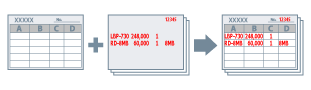
Criação de uma arquivo de formulário
1.
Crie um formulário no aplicativo → selecione [Imprimir] na barra de menus.
O formulário é criado como um arquivo de uma única página.
2.
Selecione a impressora que você está usando → clique em [Propriedades da Impressora] ou em [Propriedades].
3.
Clique em [Opções de página] na guia [Configuração de página].
A Caixa de diálogo [Opções de página] é exibida.
4.
Exiba a guia [Sobreposição] → selecione [Criar um arquivo de formulário] em [Método de processamento].
5.
Especifique um nome de arquivo para [Nome do arquivo] → clique em [OK].
6.
Clique em [OK] na tela do driver da impressora.
7.
Clique em [Imprimir] ou em [OK].
Os dados de impressão são armazenados na impressora como um arquivo de formulário.
Impressão sobreposta
1.
Crie os dados desejados para sobreposição do formulário no aplicativo → selecione [Imprimir] na barra de menus.
Crie os dados com as seguintes configurações, iguais as do arquivo de formulário:
Guia [Configurações básicas] ou [Configuração de página] → [Tamanho da saída]/[Orientação]
Guia [Qualidade] → caixa de diálogo [Configurações avançadas] → [Resolução]
2.
Selecione a impressora que você está usando → clique em [Propriedades da Impressora] ou em [Propriedades].
3.
Clique em [Opções de página] na guia [Configuração de página].
A Caixa de diálogo [Opções de página] é exibida.
4.
Exiba a guia [Sobreposição] → selecione [Usar impressão sobreposta] em [Método de processamento] → selecione um arquivo de formulário em [Lista de arquivo].
Se não for possível obter as informações da impressora, a [Lista de arquivo] não será exibida. Se isso ocorrer, insira o nome de arquivo em [Nome do arquivo].
Você não pode utilizar um formulário criado em cores ao imprimir em preto e branco.
5.
Ao usar a impressão frente e verso, selecione o intervalo aplicável em [Aplicar a].
6.
Clique em [OK] → clique em [OK] na tela do driver da impressora.
7.
Clique em [Imprimir] ou em [OK].
O arquivo de formulário e os dados de impressão são impressos sobrepostos.
Sobre esta função
Condições necessárias
Ao obter informações da impressora com um computador cliente em um ambiente de impressão compartilhado: instalação do Canon Driver Information Assist Service no servidor (instalável via instalador do driver da impressora).
Referências
Após criar um arquivo de formulário e executar a impressão sobreposta, se você quiser voltar à impressão normal sem fechar o arquivo, selecione a guia [Configuração de página] → caixa de diálogo [Opções de página] → guia [Sobreposição] → [Não usar impressão sobreposta].