Lomakepohjan tulostus
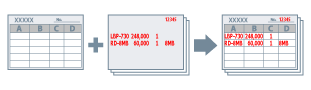
Voit tulostaa asiakirjan aiemmin lomakepohjatiedoston kanssa.
Noudata seuraavia ohjeita.
Lomaketiedoston luominen
1.
Luo sovelluksessa lomake → valitse valikkorivistä [Tulosta].
Lomake luodaan yksisivuiseksi tiedostoksi.
2.
Valitse käytettävä tulostin → napsauta [Tulostimen ominaisuudet]- tai [Ominaisuudet]-painiketta.
3.
Valitse [Sivun asetukset] -välilehdestä [Sivun asetukset].
Näyttöön tulee [Sivun asetukset] -valintaikkuna.
4.
Avaa [Lomakepohja]-välilehti → valitse [Käsittelymenetelmä]-kohdasta [Luo lomaketiedosto].
5.
Valitse [Tallenna kohteeseen] → määritä [Tiedostonimi] → napsauta [OK]-painiketta.
Jos valitset [Tallenna kohteeseen] → [Koneessa]: Valitse [Selaa] → anna tiedostonimi kohtaan [Tiedostonimi] → napsauta [Tallenna]-painiketta
Jos valitset [Tallenna kohteeseen] → [Laite]: Kirjoita tiedoston nimi kohtaan [Tiedostonimi]
6.
Napsauta tulostinajurin näytössä [OK]-painiketta.
7.
Napsauta [Tulosta]- tai [OK]-painiketta.
Tulostustiedot tallennetaan tulostimeen tai tietokoneeseen lomaketiedostoksi.
Tietokoneeseen tallennettujen lomaketiedostojen tunniste on ".ps3".
Lomakepohjan tulostus
1.
Luo sovelluksessa lomakepohjassa käytettävät tiedot → valitse valikkorivistä [Tulosta].
Luo tiedot käyttämällä seuraavia asetuksia, jotka ovat samat kuin lomaketiedostossa:
[Perusasetukset]- tai [Sivun asetukset] -välilehti → [Tulostekoko]/[Suunta]
[Laatu]-välilehti → [Laajennetut asetukset] -valintaikkuna → [Tarkkuus]
2.
Valitse käytettävä tulostin → napsauta [Tulostimen ominaisuudet]- tai [Ominaisuudet]-painiketta.
3.
Valitse [Sivun asetukset] -välilehdestä [Sivun asetukset].
Näyttöön tulee [Sivun asetukset] -valintaikkuna.
4.
Avaa [Lomakepohja]-välilehti → valitse [Käsittelymenetelmä]-kohdasta [Käytä lomakepohjatulostusta] → valitse [Käytettävä lomaketiedosto].
Jos valitset [Lomaketiedosto isäntäkoneessa]: Valitse [Selaa] → määritä lomaketiedosto.
Jos valitset [Lomaketiedosto laitteessa]: Valitse lomaketiedosto [Tiedostoluettelo]-osiosta.
|
Jos tietoja ei voi hakea tulostimesta, [Tiedostoluettelo] ei tule näkyviin. Jos näin käy, määritä tiedostonimi kohtaan [Tiedostonimi].
Et voi käyttää värillistä lomaketta tulostaessasi mustavalkoisena.
|
5.
Kun käytössä on kaksipuolinen tulostus, valitse käytettävä alue kohdasta [Käyttökohteet].
6.
Valitse [OK] → napsauta tulostinajurin näytössä [OK]-painiketta.
7.
Napsauta [Tulosta]- tai [OK]-painiketta.
Lomaketiedosto ja tulostustiedot tulostetaan päällekkäin.
Tietoja tästä toiminnosta
Vaatimukset
Tulostimen tietojen hakeminen työasematietokoneella jaetussa tulostinympäristössä (laitteessa olevaa lomaketiedostoa käytettäessä): Canon Driver Information Assist Service -palvelun asentaminen palvelimelle (asennettavissa tulostinajurin asennusohjelman avulla)
Lisätietoja
Jos haluat palata normaaliin tulostukseen lomaketiedoston luomisen ja lomakepohjan tulostamisen jälkeen sulkematta tiedostoa, valitse [Sivun asetukset] -välilehti → [Sivun asetukset] -valintaikkuna → [Lomakepohja]-välilehti → [Älä käytä lomakepohjatulostusta].
Kun käytät lomaketiedostoa isäntätietokoneessa, vain yksi tietosivu on sallittu yhtä lomaketta kohti. Lomakkeet, joissa on useita tietosivuja, eivät ehkä tulostu oikein.