Drukowanie z nakładaniem
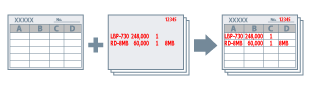
Można drukować dokument z utworzonym wcześniej plikiem formularza nakładania.
Wykonaj poniższe procedury.
Tworzenie pliku formularza
1.
Utwórz formularz w aplikacji → wybierz [Drukowanie] na pasku menu.
Formularz jest tworzony jako pliki zawierający jedną stronę.
2.
Wybierz używaną drukarkę → kliknij pozycję [Właściwości drukarki] lub [Właściwości].
3.
Kliknij pozycję [Opcje strony] na karcie [Ustawienia strony].
Zostanie wyświetlone Okno dialogowe [Opcje strony].
4.
Wyświetl kartę [Nakładka] → wybierz polecenie [Utwórz plik formularza] w obszarze [Metoda przetwarzania].
5.
Wybierz opcję [Zapisz w] → określ ustawienie [Nazwa pliku] → kliknij przycisk [OK].
Po wybraniu opcji [Zapisz w] → [Host]: Kliknij polecenie [Przeglądaj] → wpisz nazwę w polu [Nazwa pliku] → kliknij polecenie [Zapisz]
Po wybraniu opcji [Zapisz w] → [Urządzenie]: Wpisz nazwę pliku w polu [Nazwa pliku]
6.
Na ekranie sterownika drukarki kliknij przycisk [OK].
7.
Kliknij opcję [Drukowanie] lub [OK].
Dane zadania drukowania są przechowywane w drukarce jako plik formularza.
Pliki formularzy przechowywane w komputerze mają rozszerzenie „.ps3".
Drukowanie z nakładaniem
1.
Utwórz w aplikacji dane do wydrukowania z nakładaniem → wybierz polecenie [Drukowanie] na pasku menu.
Utwórz dane z następującymi ustawieniami, jak w pliku formularza:
Karta [Ustawienia podstawowe] lub [Ustawienia strony] → [Rozmiar wydruku]/[Orientacja]
Karta [Jakość] → okno dialogowe [Ustawienia zaawansowane] → [Rozdzielczość]
2.
Wybierz używaną drukarkę → kliknij pozycję [Właściwości drukarki] lub [Właściwości].
3.
Kliknij pozycję [Opcje strony] na karcie [Ustawienia strony].
Zostanie wyświetlone Okno dialogowe [Opcje strony].
4.
Wyświetl kartę [Nakładka] → wybierz polecenie [Użyj drukowania z nakładaniem] w obszarze [Metoda przetwarzania] → wybierz opcję [Plik formularza do zastosowania].
Po wybraniu opcji [Plik formularza na hoście]: Kliknij polecenie [Przeglądaj] → wybierz plik formularza
Po wybraniu opcji [Plik formularza na urządzeniu]: Wybierz plik formularza z listy [Lista plików].
|
Jeśli informacji nie można uzyskać z drukarki, lista [Lista plików] nie jest wyświetlana. W takim przypadku wpisz nazwę pliku w polu [Nazwa pliku].
W przypadku druku czarno-białego nie można używać formularzy stworzonych w trybie kolorowym.
|
5.
W przypadku korzystania z drukowania dwustronnego wybierz odpowiedni zakres z opcji [Zastosuj do].
6.
Kliknij przycisk [OK] → kliknij przycisk [OK] na ekranie sterownika drukarki.
7.
Kliknij opcję [Drukowanie] lub [OK].
Plik formularza i dane drukowania są drukowane i nakładają się wzajemnie.
Funkcja - informacje
Wymagane warunki
Aby uzyskać informacje o drukarce w środowisku drukarki udostępnionej (korzystając z pliku formularza na urządzeniu): Instalacja usługi Canon Driver Information Assist Service na serwerze (z poziomu instalatora w sterowniku drukarki).
Odniesienia
Aby powrócić do normalnego drukowania bez zamykania pliku po utworzeniu pliku formularza i wykonaniu drukowania z nakładaniem, wybierz kartę [Ustawienia strony] → okno dialogowe [Opcje strony] → karta [Nakładka] → [Nie drukuj nakładek].
W przypadku korzystania z pliku formularza na komputerze hoście formularz może się składać tylko z jednej strony. Formularze składające się z wielu stron zawierających dane mogą nie być wydrukowane poprawnie.