Drukowanie plakatu
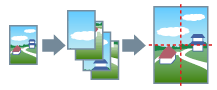
Dane drukowania z jednej strony można powiększyć i wydrukować je na wielu arkuszach papieru. Kiedy wydrukowane arkusze są łączone, tworzą duży plakat.
1.
Wyświetl kartę [Ustawienia podstawowe] lub [Ustawienia strony].
2.
Wybierz opcję [Układ strony] → [Plakat [1 x 2]]/[Plakat [N x N]] (N = 2, 3 lub 4).
1 x 2 oraz N x N określa liczbę arkuszy papieru, na których zostaną wydrukowane podzielone dane. Na przykład [Plakat [2 x 2]] dzieli dane drukowania łącznie na 4 strony (2 w poziomie x 2 w pionie).
3.
W przypadku drukowania z obramowaniem lub wycięciami/marginesami lub drukowania określonych stron, kliknij opcję [Szczegóły plakatu].
Aby uzyskać wyjaśnienie dotyczące opcji [N na 1], patrz „Pomniejszony układ strony".
Funkcja - informacje
Funkcje, których nie można użyć razem z tą funkcją
Karta [Ustawienia strony] → [Skalowanie ręczne]/[Znak wodny]/[Kolejność stron]
Karta [Ustawienia podstawowe] → [Skalowanie ręczne]/[Kolejność stron]
Karta [Wykończenie] → [Składanie] → [Składanie zeszytowe]
Karta [Ustawienia urządzenia] → [Wydruk PS z aplikacji] → [Wł.]
Kolejność drukowanych stron
Po ustawieniu opcji [Frontem do góry]: W prawo z górnej lewej części
Po ustawieniu opcji [Frontem do dołu]: W lewo z dolnej prawej części
Odniesienia
Opcji [Drukowanie plakatu] nie można wybrać po ustawieniu opcji [Drukowanie dwustronne]. Szczegółowe informacje na temat przełączania między drukowaniem jednostronnym i dwustronnym zawiera temat Drukowanie jednostronne i dwustronne.