Impressão de livreto
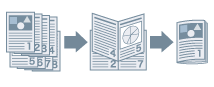
Você pode encadernar os documentos impressos em um livreto, imprimindo 2 páginas de um documento em cada lado do papel, de forma que elas possam ser dobradas ao meio para criar um livreto (4 páginas de um documento são impressas em uma folha de papel).
1.
Exiba a guia [Configurações básicas] ou [Acabamento].
2.
Selecione um método de impressão.
Da guia [Configurações básicas]: Selecione [Impressão de um lado/dos dois lados/de livreto] - [Impressão de livreto] - clique em [Livreto]
Da guia [Acabamento]: Selecione [Estilo de impressão] - [Impressão de livreto] - clique em [Livreto]
3.
Selecione [Especificar medianiz do livreto] → especifique uma largura de medianiz em [Medianiz do livreto] → clique em [OK].
4.
Se você deseja executar a montagem de camadas, selecione um método de acabamento de [Config. da montagem em camadas].
Para cortar as bordas das páginas para que fiquem todas alinhadas, selecione [Dobrar + Montagem em camadas + Cortar] → defina [Ajustar largura do corte em]/[Configurações de corte].
5.
Se você usar a função de dobra, clique nas [Configurações de dobra] na guia [Acabamento] → selecione [Dobrar folhas] → selecione as folhas para dobrar em [Folhas a ser dobradas] → clique em [OK].
Correção de problemas (deslocamento)
Se você cortar as bordas das páginas usando um trimmer durante a impressão de livreto, poderá ajustar o valor da margem de modo que a posição dos dados de impressão na página não desvie entre as páginas.
1.
Exiba a guia [Configurações básicas] ou [Acabamento].
2.
Selecione um método de impressão.
Da guia [Configurações básicas]: Selecione [Impressão de um lado/dos dois lados/de livreto] - [Impressão de livreto] - clique em [Livreto]
Da guia [Acabamento]: Selecione [Estilo de impressão] - [Impressão de livreto] - clique em [Livreto]
3.
Selecione [Processo de impressão em livreto] → [Com configurações do dispositivo].
4.
Selecione [Usar correção de problemas (deslocamento)] → defina [Método de correção de deslocamento] → clique em [OK].
|
Se você usar esta função, os tamanhos de papel disponíveis são A4, B4, A3 e 11x17.
|
Sobre esta função
Opções necessárias
Montagem em camadas: Saddle finisher
Corte de frente (Especificar largura do acabamento): Finalizador e cortador em sela
Corte de 3 direções (Especificar a altura e a largura acabamento): Finalizador e cortador em sela, e cortador para livretos de duas facas
Configurações de dobra: Multi Function Professional Puncher-A1
Funções que não podem ser usadas com esta função
Guia [Configurações do dispositivo] → [Spooling no host] → [Desativado]
Guia [Configurações básicas] ou [Configuração de página] → [Dimensionamento manual]
[Configurações básicas] ou [Acabamento] separação → [Acabamento] → [Agrupar]/[Grampear + Agrupar]/[Eco (sem grampos) + Agrupar]/[Grampear & Agrupar]
[Configurações básicas] ou [Acabamento] separação → [Acabamento] → [Classificar]/[Grampear + Classificar]/[Eco (sem grampos) + Classificar]/[Grampear & Classificar]
Guia [Acabamento] → [Imp. c/ orient./tamanhos de papel misturados]
Configurações de Dobra:
Guia [Acabamento] → [Perfurado]
Guia [Acabamento] → [Perfurado]
Referências
Pode não ser possível cortar as páginas, dependendo da versão da função da impressora.
Selecione [Com configurações do aplicativo] para [Processo de impressão em livreto] somente ao definir as configurações de impressão do livreto no aplicativo. Além disso, nesse caso, todos os tamanhos de papel diferentes de cartão postal, envelope, SRA3 e tamanho de papel personalizado podem ser selecionados em [Tamanho da página].
Quando [Com configurações do dispositivo] é selecionado para [Processo de impressão em livreto], os tamanhos de papel disponíveis são A4, B4, A3 e 11x17.
O documento pode não ser impresso corretamente se você usa esta função junto com a função de impressão sobreposta.
[Ajustar largura do corte em]/[Configurações de corte] só pode ser definido da guia [Acabamento].