Folderudskrivning
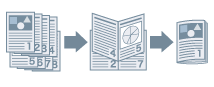
Du kan indbinde udskrevne dokumenter som en folder ved at udskrive 2 sider af et dokument på hver side af papiret, så de kan foldes på midten, og der oprettes herved en folder (4 sider i et dokument udskrives på ét ark papir).
1.
Vis fanen [Grundlæggende indstillinger] eller [Efterbehandling].
2.
Valg af en udskriftsmetode
På fanen [Grundlæggende indstillinger]:Vælg [1-sidet/2-sidet/Folderudskrivning] - [Folderudskrivning] - klik på [Folder]
På fanen [Efterbehandling]:Vælg [Udskriftslayout] - [Folderudskrivning] - klik på [Folder]
3.
Vælg [Angiv folderindbindingsmargen] → angiv en indbindingsmargen i [Folderindbindingsmargen] → klik på [OK].
4.
Hvis du vil udføre midterhæftning, skal du vælge en efterbehandlingsmetode fra [Indstilling for midterhæftning].
Hvis du vil beskære sidernes kanter, så de alle sammen er justeret, skal du vælge [Fold + Midterhæftning + Trim] → indstil [Juster skærebredde efter]/[Skæreindstillinger].
5.
Hvis du bruger funktionen Bøjning, skal du klikke på [Indstillinger for foldedannelse] på fanenthe [Efterbehandling] → vælg [Foldeark] → vælg de ark, der skal foldes, fra [Ark til foldedannelse] → klik på [OK].
Fejlplaceringskorrektion
Hvis du trimmer sidernes kanter med en trimmer ved udskrivning af en folder, kan du justere margenens størrelse, så placeringen af udskriftsdataene på siden ikke varierer fra side til side.
1.
Vis fanen [Grundlæggende indstillinger] eller [Efterbehandling].
2.
Valg af en udskriftsmetode
På fanen [Grundlæggende indstillinger]:Vælg [1-sidet/2-sidet/Folderudskrivning] - [Folderudskrivning] - klik på [Folder]
På fanen [Efterbehandling]:Vælg [Udskriftslayout] - [Folderudskrivning] - klik på [Folder]
3.
Vælg [Folderudskrivningsproces] → [Med enhedsindstillinger].
4.
Vælg [Brug fejlplaceringskorrektion] → indstil [Fejlplaceringskorrektionsmetode] → klik på [OK].
|
Hvis du bruger denne funktion, er de tilgængelige papirtyper A4, B4, A3 og 11x17.
|
Om denne funktion
Nødvendigt tilbehør
Midterhæftning: Midterhæftningsenhed
Beskæring af forkant (angiv efterbehandlingsbredde): Midterhæftningsenhed og trimmer
Beskæring i tre retninger (angiv efterbehandlingsbredde og -højde): Midterhæftningsenhed, trimmer og foldertrimmer med to knive
Indstillinger for foldedannelse: Professionel hulleenhed-A1 med flere funktioner
Funktioner, som ikke kan anvendes sammen med denne funktion
[Enhedsindstillinger]-fanen → [Spooling på host] → [Deaktiveret]
Fanen [Grundlæggende indstillinger] eller [Sideopsætning] → [Manuel skalering]
Fanen [Grundlæggende indstillinger] eller [Efterbehandling] → [Efterbehandling] → [Sætvis]/[Hæfte og sortér]/[Eco (Uden hæftning) + Sortér]/[Hæfte og sortér]
Fanen [Grundlæggende indstillinger] eller [Efterbehandling] → [Efterbehandling] → [Gruppér]/[Hæfte og gruppér]/[Eco (Uden hæftning) + Gruppér]/[Hæfte og gruppér]
[Efterbehandling]-fanen → [Udskriv med blandede papirstørrelser/-retninger]
Indstillinger for foldedannelse:
[Efterbehandling]-fanen → [Hullefunktion]
[Efterbehandling]-fanen → [Hullefunktion]
Referencer
Siderne kan muligvis ikke beskæres afhængig af printerens funktionsversion.
Vælg kun [Med programindstillinger] for [Folderudskrivningsproces], når du konfigurerer indstillingerne for folderudskrivning fra programmet. Desuden kan alle andre papirstørrelser end postkort, kuvert, SRA3 og brugerdefineret papirstørrelse vælges for [Sidestørrelse].
Når [Med enhedsindstillinger] er valgt for [Folderudskrivningsproces], er de tilgængelige papirstørrelser A4, B4, A3 og 11x17.
Dokumentet udskrives muligvis ikke korrekt, hvis du bruger denne funktion sammen med funktionen til overlayudskrivning.
[Juster skærebredde efter]/[Skæreindstillinger] kan kun indstilles på fanen [Efterbehandling].